您可以从学生窗格或从数据视图窗格隐藏一个或多个学生答案。 当您隐藏答案时,相应的数据会更新,并且数据视图窗格不再显示隐藏的数据。 当您关闭并重新打开审阅工作区时,仍会保留隐藏或显示数据的设置。
当您隐藏答案时,不同的视图中将发生以下动作。
| • | 柱状图视图。柱状图将使用最新的数据更新并重新排序。 |
| • | 表格视图。表格将使用最新的数据更新并重新排序。 |
| • | 图形视图。 图形将使用最新的数据更新。 添加的任何回归都将自动重新计算并且图形将显示新的值。 |
| • | 显示你的作业。选定学生的作业将从视图中隐藏。 |
从学生窗格隐藏答案
要隐藏答案,请执行以下步骤。
| 1. | 在学生窗格中,选择您要隐藏其答案的学生。 |
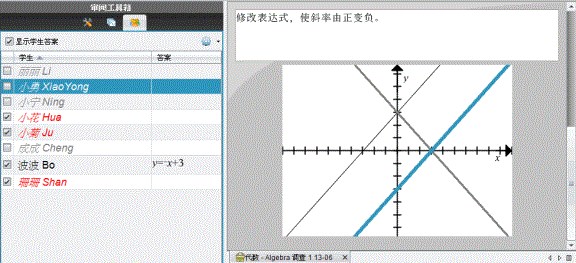
选定学生的答案将在数据视图窗格中以蓝色突出显示。
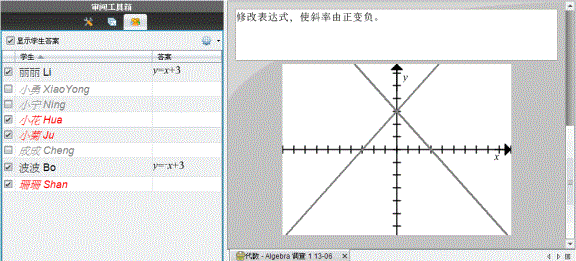
| 2. | 单击选项菜单  ,然后选择“隐藏选定内容”,或者清除该学生姓名旁边的复选框。 ,然后选择“隐藏选定内容”,或者清除该学生姓名旁边的复选框。 |
数据视图窗格将隐藏您所选学生的答案,并显示其余学生的答案。
您所选定的学生将以灰色文字显示。
注: 如果答案被隐藏,请单击学生姓名来显示其答案。 答案将在数据视图窗格中以蓝色显示。 所有柱状图、表格和图形视图都将以选定的数据更新。 答案将保留在视图中,直到您选择其他学生。
从数据视图窗格隐藏答案
您可以从柱状图、图形或表格视图隐藏答案。 当您隐藏答案时,数据视图窗格会更新数据并且不显示隐藏的答案。 在学生视图中,学生姓名将以灰色显示。 在页面检视器视图中,软件不会更改文档或图标。
要隐藏答案,请执行以下步骤。
| 1. | 在数据视图窗格中,选择您要隐藏的答案。 |
选定的学生将在学生窗格中以蓝色突出显示。
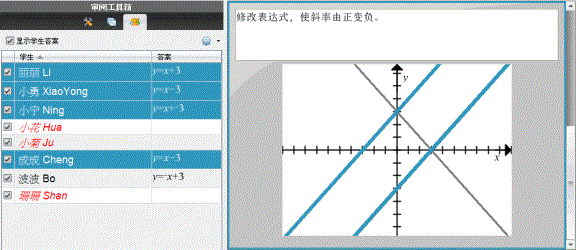
| 2. | 右键单击答案并选择“隐藏选定内容”。 |
数据视图窗格将隐藏您所选定的答案,并显示其余学生的答案。
与您所选答案对应的学生姓名将以灰色文字显示。
显示答案
要显示隐藏的答案,请执行以下步骤。
| 1. | 在学生窗格中,选择您要显示其答案的学生。 |
| 2. | 单击选项菜单 ,然后选择“选定内容”。 |
学生姓名将以黑色显示,并且数据视图窗格将显示学生答案。