处理问题
和 TI-Nspire™ 文档一样,PublishView™ 文档包括一个或多个问题。
问题用于控制 PublishView™ 文档的布局,以便您分开变量。 同名变量用在多个问题中时,变量可能有多个不同的值。 要添加问题至 PublishView™ 文档,请打开“工作表”上下文菜单或使用“文档工作区”中的“插入”菜单上的选项。 添加问题时,请谨记以下准则:
|
•
|
默认情况下,新的 PublishView™ 文档包含一个问题。 |
|
•
|
两个问题分隔符之间的任何对象属于分隔符上方的问题的一部分。 |
|
•
|
最后一个问题包括最后一个问题分隔符下的全部工作表和对象。 |
|
•
|
问题分隔符与任何对象无关,这可让您在问题内移动对象,而不会影响问题分隔符的位置。 |
添加一个问题
要添加问题至打开的 PublishView™ 文档:
问题即会添加至任意现有问题下的文档中。 问题分隔符提供了问题之间的直观分隔。

|
2.
|
要命名问题,请高亮显示默认文本,输入一个名称,然后单击文本框外的区域保存该名称。 |
问题分隔符即会被保存。

如果文档有多个问题,请使用文档右侧的滚动条上下移动来浏览问题。
管理问题分隔符
问题分隔符用于分隔问题和变量集。
|
•
|
问题分隔符用虚线表示,并在工作表的左侧显示问题的名称。 |
|
•
|
默认情况下,问题名称显示为。 高亮显示默认文本可为问题输入新名称。 |
|
•
|
问题名称不必唯一。 两个问题可以使用相同的名称。 |
隐藏和显示问题分隔符
您可以选择隐藏或显示 PublishView™ 文档中的问题分隔符。 默认情况下,会显示问题分隔符。
|
1.
|
右键单击文档的任意空白区域(任何对象外)可打开工作表上下文菜单。 |
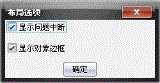
“显示/隐藏选项”对话框将会打开。
注: 您也可以单击。
|
3.
|
取消选择选项可以隐藏文档中的问题分隔符。 选择该选项可返回默认设置并显示问题分隔符。 |
重命名问题
删除问题
要删除问题,请完成以下操作之一:
|
▶
|
选择问题分隔符并单击分隔符右侧上的  。 。 |
删除某个问题时,问题中包含的所有对象以及选定问题分隔符和下一问题分隔符之间的区域将被删除。