使用图像
图像可以作为 PublishView™ 对象添加至 PublishView™ 文档,也可以添加到支持图像的 TI-Nspire™ 应用程序内。 支持的文件类型有 .bmp、.jpg 和 .png 文件。
注: 如果某个 TI-Nspire™ 应用程序在 PublishView™ 文档中处于活动状态,从菜单栏或上下文菜单选择,图像将被添加到 TI-Nspire™ 页面。 如果没有 TI-Nspire™ 文档处于活动状态,图像将被添加为 PublishView™ 对象。 只有 TI-Nspire™ 应用程序内的图像才可转换至 TI-Nspire™ 文档(.tns 文件)。
插入图像
|
1.
|
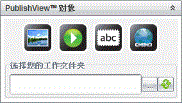
确保 PublishView™ 对象窗格打开。 |
|
2.
|
单击  ,然后将该图标拖至文档。 ,然后将该图标拖至文档。 |
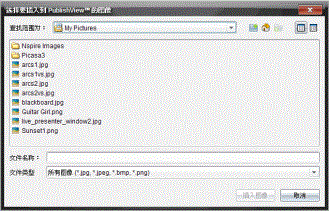
对话框随即打开。
注: 默认情况下会显示 Texas Instruments 预载图像文件夹。
|
3.
|
导航至要插入的图像文件所在的文件夹,然后高亮显示该文件名。 |
图像将添加到 PublishView™ 工作表。

—或—
拖拽任意边框将文本框放至所需位置。
移动图像
|
2.
|
将您的鼠标移至图像边缘以激活定位工具。  |
|
3.
|
将图像移动至 PublishView™ 工作表上的新位置。 |
注: 对象在 PublishView™ 工作表上可以彼此重叠。
调整图像大小
|
2.
|
将您的鼠标移至其中一个蓝色手柄上以激活调整大小的工具。  |
删除图像
—或—