处理 TI-Nspire™ 应用程序
注: 详细信息,请参阅本指南的相应章节。
添加应用程序至问题
要在 PublishView™ 文档中添加 TI-Nspire™ 应用程序至问题:
|
•
|
从“文档工具箱”的 TI-Nspire™ 应用程序窗格,使用鼠标指针指向应用程序并将其拖至问题。 |
|
•
|
从菜单栏中,选择并从下拉菜单中选择一个应用程序。 |
|
•
|
在工作表内右键单击打开上下文菜单,选择并从下拉菜单中选择一个应用程序。 |
应用程序将添加到该工作表。
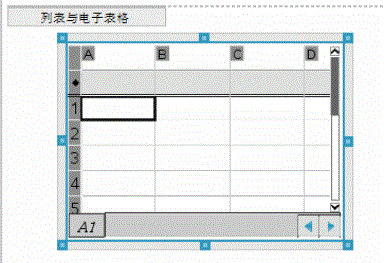
|
2.
|
使用鼠标,拖拽手柄调整应用程序对象的大小或将其放至需要的位置。 |
|
4.
|
要打开活动的 TI-Nspire™ 应用程序的菜单,请单击应用程序内的任意区域。 |
菜单将会在 TI-Nspire™ 应用程序窗格上方的“文档工具箱”中打开。
右键单击一个应用程序元素,例如单元格或函数,打开该项目的上下文菜单。
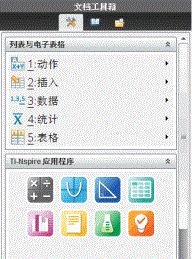
|
5.
|
要在应用程序中工作,请从应用程序菜单中单击一个选项。 单击  可折叠应用程序菜单窗格。 可折叠应用程序菜单窗格。 |
添加现有 TI-Nspire™ 文档
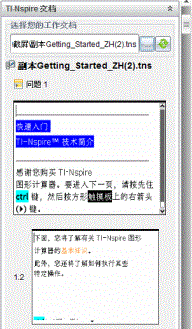
使用 TI-Nspire™ 文档窗格可打开一个要添加到 PublishView™ 文档的现有 TI-Nspire™ 文档。 打开一个现有 TI-Nspire™ 文档时,文档的所有页面将显示在预览窗格中。 您可以将全部问题或单个页面拖放到 PublishView™ 工作表中。
选择工作 TI-Nspire™ 文档
要选择工作文档:
|
1.
|
在“文档工具箱”中,确保 TI-Nspire™ 文档窗格打开。 |
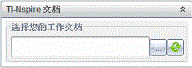
|
2.
|
单击 。 。 |
对话框将会打开。
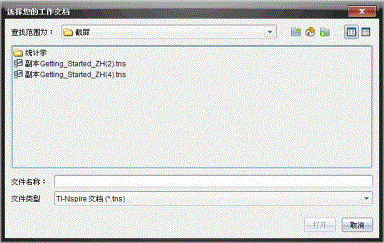
|
3.
|
导航至存储 TI-Nspire™ 文档的文件夹。 |
|
•
|
单击字段中的 ¤ 可使用文件浏览器定位文件夹。 |
|
•
|
从打开的文件夹中,单击  可在文件夹层次结构中上移一级 可在文件夹层次结构中上移一级 |
|
•
|
单击  可返回默认的主文件夹 可返回默认的主文件夹 |
|
•
|
单击  可在计算机上打开的文件夹中添加新的文件夹。 可在计算机上打开的文件夹中添加新的文件夹。 |
|
•
|
单击  可列出文件夹和文件。 要显示详细信息,请单击 可列出文件夹和文件。 要显示详细信息,请单击  。 。 |
TI-Nspire™ 文档将在 TI-Nspire™ 文档窗格中打开。
|
5.
|
要将 TI-Nspire™ 文档添加至 PublishView™ 文档,请一次拖放一页或一个问题到 PublishView™ 工作表中。 |
如果您要添加有多个页面的问题,这些页面将一张一张叠放到 PublishView™ 中。 移开最上面的页面可查看其他页面。