PublishView™ 文档可以有多个工作表。 单个工作表显示在屏幕上的工作区中。 所有工作都发生在 PublishView™ 对象和工作表内的 TI-Nspire™ 应用程序中。
添加工作表到文档
要添加工作表至文档:
| ▶ | 单击插入>工作表。 |
工作表即会添加到文档,编号也会逐一增加。
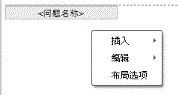
打开工作表上下文菜单
| ▶ | 右键单击 PublishView™ 工作表的任意空白区域(任何对象外)。 |
上下文菜单将会打开,上面显示了插入问题、页面、应用程序和 PublishView™ 对象的选项;移除空间或删除页面的编辑选项;以及隐藏和显示问题分隔符和对象边框的选项。
页面编码
在 PublishView™ 文档中,页码显示在下页边距中(页脚)。 默认情况下,页码显示在 PublishView™ 工作表的中心,格式为第 # 页,共 # 页。 您不能编辑或删除页码。
处理页眉和页脚
PublishView™ 文档在工作表的上边和下面留有空间,可以添加页眉或页脚。 页眉和页脚可以包含日期、文档名称、课程计划名称、班级名称、学校名称或标识文档所需的任何信息。
默认情况下,页眉和页脚不含内容和边界,因为页眉和页脚已隐藏。 要激活页眉或页脚进行编辑,请单击上下页边距内的区域。 激活后,将会显示一个有浅灰色边框的文本框。
插入和编辑页眉和页脚中的文本
| 1. | 单击上页边距或下页边距内的区域 |
页边距内的文本边框将会显示,对象区域将被禁用。 光标位于页眉或页脚区域内,格式设置工具栏将会被激活。

| 2. | 输入文本。 |
| • | 默认字体为 TI-Nspire™ TrueType、12 pt、常规。 |
| • | 默认情况下,文本水平和垂直居中。 |
| • | 文本可按以下方式对齐: 左对齐、居中、右对齐或两端对齐。 |
| • | 水平方向上无法容纳在一行内的文本会顺移至下一行。 |
| • | 竖直方向上容纳不下的文本则不会显示,但会被保留。 (如果删除文本,隐藏的文本将会显示出来。) |
| 3. | 执行以下操作之一保存文本: |
| • | 单击页眉或脚注文本框外的任意地方保存文本。 |
| • | 按 Esc 保存文本。 |
PublishView™ 工作表被激活,格式设置菜单关闭。
显示和隐藏边框
默认情况下,当您将一个对象插入问题时会显示边框。 当您选择隐藏边框时,该选项会应用到文档内的所有对象以及您添加到文档中的对象。 要隐藏边框:
| 1. | 右键单击工作表的任意空白区域(任何对象外)可打开上下文菜单。 |
| 2. | 单击布局选项。 |
“布局选项”对话框将打开。
注: 您也可以单击视图> PublishView™ 布局选项。
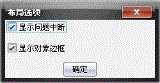
| 3. | 取消选择显示对象边框选项可以隐藏问题内对象周围的边框。 选择该选项可返回默认设置并显示边框。 |
| 4. | 单击确定关闭对话框。 |
添加和移除空间
要管理 PublishView™ 对象在工作表上的显示方式,您可能需要在对象之间添加或移除空间。
注: 您可以使用此方法添加或移除对象之间的垂直空间。 要添加或移除对象之间的水平空间,请移动对象。
添加空间
| 1. | 右键单击任何对象外的区域(您要在此添加空间)。 上下文菜单将会打开。 |
| 2. | 选择编辑>添加/移除空间。 添加/移除空间工具将被激活。 |
|
|
添加/移除空间工具
|
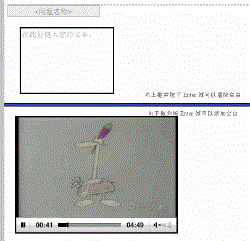
| 3. | 使用鼠标将该工具放到您要移除空间的确切位置。 |
| 4. | 单击该工具,然后向下拖至您要添加的空间大小。您在选择要添加的空间大小时,将以绿色显示它。 |
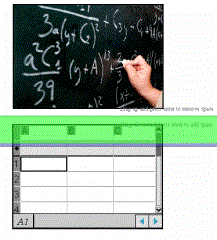
| 5. | 按输入键在对象之间添加空间。 在按输入键之前,您可以通过上下拖动调节空间大小。 |
移除空间
| 1. | 右键单击任何对象外的区域(您要移除此处空间)。 |
上下文菜单将会打开。
| 2. | 选择编辑>添加/移除空间。 |
添加/移除空间工具将被激活。
|
|
添加/移除空间工具 |
| 3. | 使用鼠标将该工具放到您要移除空间的确切位置。 |
| 4. | 单击该工具,然后向上拖动以选择您要移除的空间大小。 您在选择要移除的空间大小时,将以红色显示它。 |
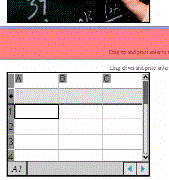
| 5. | 按输入键在对象之间移除空间。 在按键之前,您可以通过上下拖动调节空间大小。 |
注: 如果工作表上没有足够的空间容纳对象,空间被移除时,对象不会移动。
删除问题的空白工作表
您可以删除问题中不含任何 TI-Nspire™ 应用程序或 PublishView™ 对象的工作表。 要删除问题中的空白工作表:
| 1. | 删除任何 TI-Nspire™ 应用程序、PublishView™ 对象,移动或删除工作表中的任何问题分隔符。 |
| 2. | 将光标置于要删除的工作表内。 |
| 3. | 右键单击空白工作表内的区域可打开上下文菜单。 |
| 4. | 单击编辑>删除工作表。 |
空白工作表将从问题中移除。