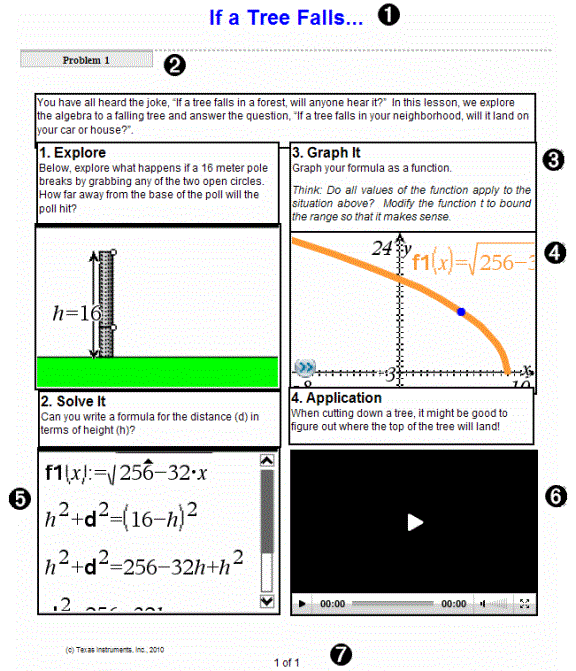
以下示例显示如何使用 TI-Nspire™ 应用程序和 PublishView™ 对象构建 PublishView™ 文档。 在本例中,打开了边框来显示对象周围的边界。 显示边框可让您在构建文档时轻松处理对象。 当您准备就绪,可以打印文档或将其发布到网络上时,您可以选择隐藏边框。
|
À
|
。 本例中,页眉包含文档标题。 当页眉区域活动时,您可以根据需要输入文本并设置其格式。
|
|
Á
|
在 PublishView™ 文档中,问题分隔符可用于控制页面布局。 您可以选择隐藏或显示问题分隔符。 删除一个问题会移除该问题的内容并移除问题之间的空格(如有多个问题)。 问题分隔符还可让您使用 PublishView™ 文档中的变量。 同名变量如果用在不同的问题中,它们之间彼此独立。
|
|
Â
|
。 本例中,介绍文本以及方框 1 至 4 中的文本均位于文本框内。 您可以使用文本框,将文本和超链接插入到 PublishView™ 文档中。 文本框大小可调,并可放在需要的位置。 将 PublishView™ 文档转换为 TI-Nspire™ 文档后,PublishView™ 文本框将不会保留。
|
|
Ã
|
。 本例中,作者使用“图形与几何”显示数学函数。 当一个 TI-Nspire™ 应用程序在 PublishView™ 文档中处于活动状态时,“文档工具箱”中将打开相应的应用程序菜单。 您可以使用 TI-Nspire™ 应用程序,就像在 TI-Nspire™ 文档中一样。 将 PublishView™ 文档转换为 TI-Nspire™ 文档后,应用程序仍会保留。
|
|
Ä
|
。 您可以使用 TI-Nspire™ “记事本”应用程序添加文本到 PublishView™ 文档。 因为“记事本”是 TI-Nspire™ 应用程序,所以在将 PublishView™ 文档转换为 TI-Nspire™ 文档后,它仍会保留。 使用“记事本”应用程序可让您使用方程编辑器,并可以包含 TI-Nspire™ 数学模板和符号。
|
|
Å
|
。 这是嵌入方框内 PublishView™ 文档中的一个视频示例。 用户可以使用控件开始和停止该视频。 包含视频和图像的方框可以根据需要调整在文档中的大小和位置。
|
|
Æ
|
。 默认情况下,脚注区域包含页码且不可编辑。 您可以根据需要在页码上添加其它文本。 和页眉一样,您可以根据需要设置文本格式。
|
 ,然后单击新建 PublishView™ 文档。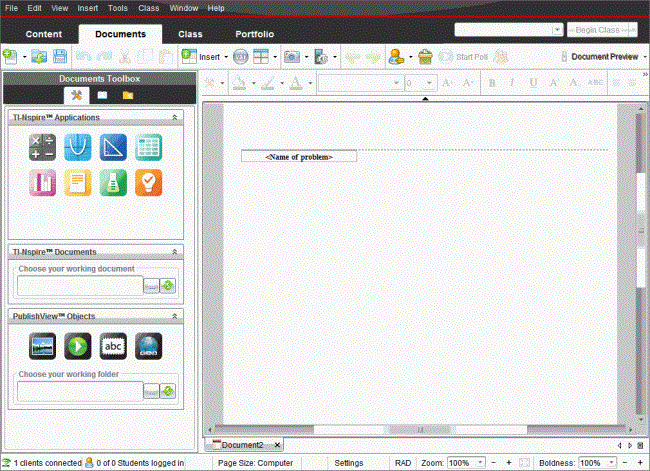
 关于 PublishView™ 文档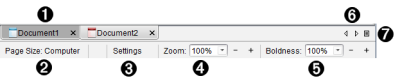
 )。 文档 2 是活动的 PublishView™ 文档 (
 )。 单击 X 可关闭文档。
 ),在文档之间移动。
 可查看所有打开文档的列表。