通过选择限制进入按键测试
注: 这适用于 TI-Nspire™ CX 和 TI-Nspire™ CX II 手持设备,除非另有说明。
启动手持设备
请不要释放按键,直到显示“测验模式”屏幕。
选择“角度设置”。
|
2.
|
按 ► 显示角度单位列表。可用的单位为度和弧度。 |
|
3.
|
按 ▲ 或 ▼ 亮显要使用的角度单位,然后按 · 选择。 |
选择 CAS 模式(仅限 TI-Nspire™ CX II CAS)
|
1.
|
根据需要按 e 来突出显示 CAS Mode(CAS 模式)菜单。 |
|
2.
|
按 ► 显示 CAS 模式列表。可用的模式包括:On(开启)、Exact Arithmetic(精确算法)和 Off(关闭)。 |
选择 On(开启)会启用 CAS 函数和符号操作。选择 Exact Arithmetic,会以竖式分数、p 和根号 ‡ 显示精确结果。选择 Off(关闭)将禁用 CAS 和精确结果。
|
3.
|
按 ▲ 或 ▼ 突出显示要使用的模式,然后按 · 选择。 |
选择 Exact Arithmetic(精确算术)模式(仅限 TI-Nspire™ CX II-T)
|
1.
|
根据需要按 e 来突出显示 Exact Arithmetic 模式菜单。 |
|
2.
|
按 ► 显示 Exact Arithmetic 模式列表。可用的模式包括:关闭和打开。 |
选择打开会以竖式分数、p 和根号 ‡ 显示精确结果。选择关闭将禁用精确结果。
|
3.
|
按 ▲ 或 ▼ 突出显示要使用的模式,然后按 · 选择。 |
选择或清除限制
注: 根据手持设备操作系统版本,默认情况下可能会或不会选择所有限制。请确保手持设备具有最新的操作系统,并仔细查看限制以确保禁用了相应的功能。
您可单独设置各个限制,也可通过按 / A 快速选择或清除所有限制。
|
•
|
选择一个限制即可在测验模式中禁用或限制一个特定功能。 |
注: 关于详细的限制列表,请参阅了解测验模式限制。
|
1.
|
按 e 或按 ▼ 可在限制列表中移动。要快速访问列表中的最后一项,请按 ▲。继续按 ▲ 可在限制列表中向上移动。 |
进入测验模式
注: 进入测验模式后将无法再更改限制。您必须先退出测验模式才能使用新限制重新进入。若不进入测验模式并取消,请按 d,或按 e 选择,然后按 ·。
|
1.
|
若要继续并使用当前设置进入测验模式,按 e 选择然后按 ·。 |
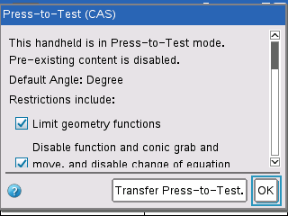
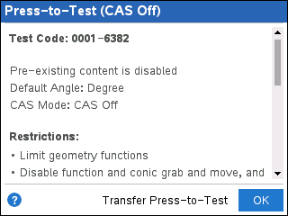
手持设置会保存设置并重新启动。重新启动完成后,将显示以下对话框确认手持设备已处于测验模式。在 TI-Nspire™ CX II 上,还会显示测试代码和 CAS 模式。
|
TI-Nspire™ CX CAS 操作系统
默认限制(无关闭 CAS 的选项)
|
TI-Nspire™ CX II CAS 操作系统
CAS 关闭时的默认限制
|
您的手持设置所显示的内容可能有所不同,取决于您是否修改了设置。在手持设备重新启动后,您不能更改设置。
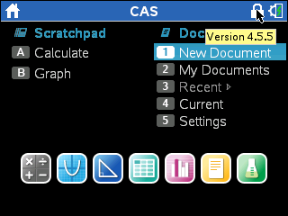
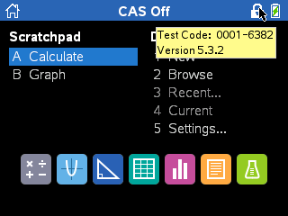
主页屏幕将打开。标题栏上的“锁定”图标表示手持设备处于测验模式。将光标悬停在图标上将在 TI-Nspire™ CX II 上显示操作系统版本以及测试代码。
|
TI-Nspire™ CX CAS 操作系统(无关闭 CAS 的选项)
|
TI-Nspire™ CX II CAS 操作系统(CAS 关闭)
|
|
-
|
“我的文档”文件夹内预先存在的文档和文件夹会暂时删除。 |
注: 退出测验模式后,预先存在的文档、文件夹以及便签本会恢复。
|
-
|
“我的文档”文件夹内将创建“测验模式”文件夹。 |
|
-
|
TI-Nspire™ CX II-T: 根据您选定的 Exact Arithmetic 功能,主屏幕和测验模式屏幕将显示“Exact Arithmetic”或“Exact Arithmetic Off”。 |
|
-
|
TI-Nspire™ CX II CAS: 根据您选定的 CAS 功能,Home(主页)和 Press-to-Test(测验模式)屏幕将显示“CAS”/“CAS On”(CAS 开启)、“Exact Arithmetic”(精确算法)或“CAS Off”(CAS 关闭)。 |
|
-
|
如果安装了汉英字典,则在 TI-Nspire™ CX-C 手持设备上会暂时禁用该字典。 |