如果您或您所在的学区采用电子评分软件和报告,您可能需要将分数导出到这些程序中。 您可以从“活动统计工作区”中导出分数,以 .csv 格式保存文件。 导出操作包括所有学生所选作业或全部作业的全部分数。
导出的 .csv 文件中包含工作区中除“列动作”行以外的所有列和行。 如果某学生所对应的单元格为空,即没有分数,则 .cvs 文件显示空的单元格。
导出“当前视图”
您可以通过该操作导出“活动统计工作区”中显示的单份作业的全部数据。
| 1. | 从列表中选择一份作业。 |
| 2. | 单击文件>导出数据或单击。 |
| 3. | 选择导出当前视图。 |
“导出数据”对话框随即打开。
| • | 默认位置为“我的文档”文件夹。 |
| • | 默认名称是作业的名称。 |
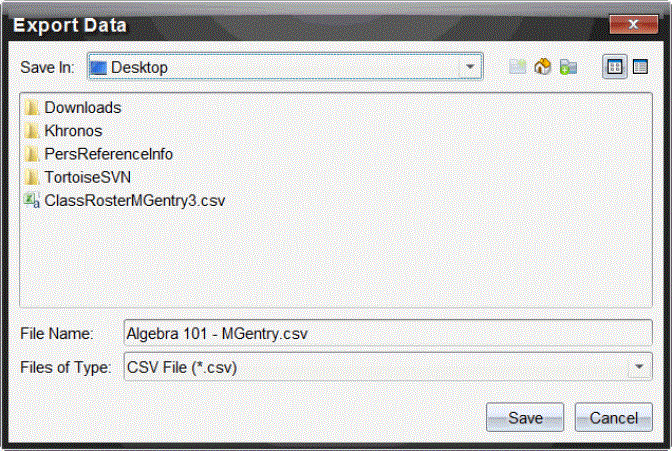
| 4. | 导航至您要保存文件的位置。 |
| 5. | 单击保存。 |
自定义导出
您可以通过“自定义导出”导出一份或多份作业的最终得分。 这对某个日期范围内报告得分很有帮助,仅导出学生姓名和最终得分。
| 1. | 单击文件>导出数据或单击。 |
| 2. | 选择自定义导出。 |
“自定义导出”对话框随即打开。
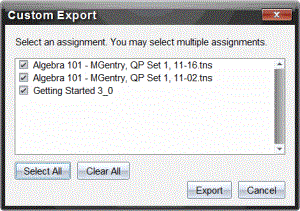
| 3. | 选择您需要导出的作业。 |
| • | 选中作业名称旁的复选框。 |
| • | 单击全选选中全部作业。 |
| • | 单击全部清除清除选定内容。 |
| 4. | 单击导出。 |
“导出数据”对话框随即打开。
| • | 默认位置为“我的文档”文件夹。 |
| • | 默认名称是作业的名称。 |
| 5. | 导航至您要保存文件的位置。 |
| 6. | 单击保存。 |