编辑得分
您有时可能需要对学生的分数进行编辑。 例如,“开放式答案”作业中含有某个问题,其正确答案是“Autumn”。 一名学生输入的答案是“Fall”。 如果您想要为学生提供满分或部分学分,则可通过更改学生回答问题的分数完成此操作。
除了编辑单个学生的分数外,还可以编辑各个问题的可能总点数、额外点数和最终百分比。
|
▶
|
使用整数来编辑分数。 例如,键入 75,所得分数即为 75%;键入 100,所得分数即为 100%,以此类推。 |
注:如果您键入了分数但未按下 则该更改不会生效,将保持之前的分数不变。
预览学生答案
您可以在“预览”窗格里预览学生就个人作业问题给出的答案。 这样就可以快速、方便和有效地审阅问题、答案和修改分数。
: 作业中必须包含至少一个将要预览的问题。
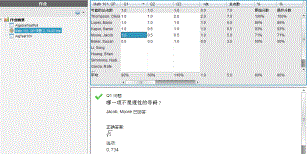
“预览”窗格会显示以下信息。
|
•
|
#。 带图标的原始问题,显示正确或不正确的答案 |
|
•
|
。 教师的正确答案(如果没有正确答案,则保留空白) |
根据所发布的问题,可能会显示其它信息。
修改学生的作业得分
您可以在“作业摘要”视图中编辑某项作业的分数,也可在“个人作业”视图中编辑某作业中单个问题的分数。 下文描述了通过上述任意视图更改分数的步骤。
|
3.
|
键入替换分数,然后按 。 要取消键入,则按 。 |
更改某问题的可能总点数
您可以编辑单个问题的可能总得分或额外点数。
该软件会询问您是否要保留学生在该问题上的得分,或重新评估各学生的得分。 默认设置是重新评估各学生的得分。
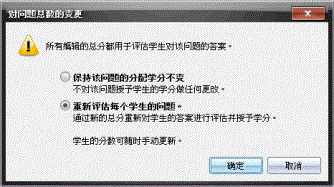
更改最终百分比分数
|
1.
|
在“个人作业”视图中,选择您要编辑其分数的学生。 |
|
3.
|
键入替换分数,然后按 。 要取消键入,则按 。 |
注: 如果您对最终分数进行了编辑,则将会保留编辑后的分数值,即使编辑该行中的其他分数值,该值也不会更新。