查看按键历史记录
默认情况下,您启动实时演示器时,按键历史记录窗格在图形计算器屏幕下打开。
|
•
|
实时演示期间按下按键时,它们将在按键历史记录窗格中显示。 |
|
•
|
按键按下时,它们将从左到右,然后自上至下显示。 |
|
•
|
如果演示者多次按下同一按键,则每次重复的按键操作都将在按键历史记录窗格中显示。如果演示者按住一个按键(同时移动光标),则该按键仅记录一次。 |
|
•
|
您可以将按键历史记录窗格中截取的按键复制到剪贴板,然后将图像粘贴到其他文档。您还可以清除按键历史记录窗格。(学生不能执行此操作。) |
|
•
|
较长的实时演示会话期间,按下的按键可能会超出显示区域。出现此情况时,将显示一个滚动条,以便您查看会话期间所有按下的按键。 |
隐藏按键历史记录
|
▶
|
要隐藏按键历史记录窗格,请取消选择“显示按键历史记录”。 |
按键历史记录窗格将关闭。
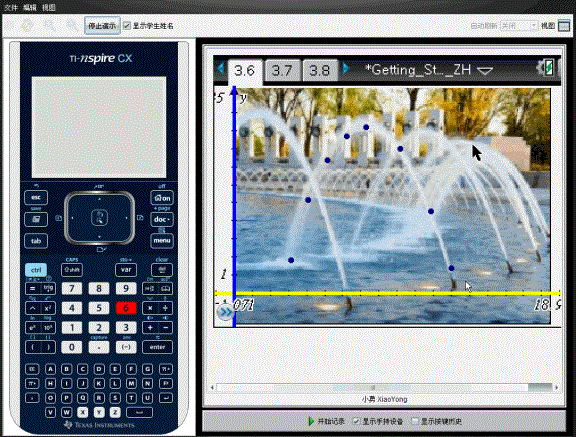
显示按键历史记录
|
▶
|
如果按键历史记录窗格已隐藏,请单击该复选框以选择。 |
|
•
|
如果图形计算器已显示,按键历史记录窗格将在演示者的图形计算器屏幕下打开。 |
|
•
|
如果图形计算器已隐藏,按键历史记录窗格将在演示者图形计算器屏幕左侧的窗格中显示。 |
复制按键历史记录
您可以将按键历史记录窗格中截取的按键复制到剪贴板,然后将按键的图像粘贴到 Microsoft® Word 文档或 PowerPoint 演示文稿。
|
2.
|
选择或按 (Macintosh®:“ + C)。 |
按键的图像将复制到剪贴板。
清除按键历史记录
清除按键历史记录窗格:
按键历史记录窗格中显示的按键将被删除。