升级操作系统
准备工作
开始操作系统下载之前,确保电池至少有 25% 的电量。 如果连接有手持设备,请移除手持设备,然后再更新实验室底座。 您无法在连接手持设备的情况下更新操作系统。
查找操作系统升级
有关可用的操作系统升级的最新信息,请查看 Texas Instruments 网站:education.ti.com。
您可以从 Texas Instruments 网站将操作系统升级文件下载到计算机上,然后使用 USB 缆线将操作系统安装在您的 TI-Nspire™ 实验室底座上。 您需要 Internet 连接和适当的 USB 线缆以下载更新。
检查实验室底座操作系统更新
使用 TI-Nspire™ 软件时,将实验室底座连接到计算机后,您可以迅速确定您的实验室底座操作系统是否是最新的。
|
1.
|
打开 TI-Nspire™ 软件并确保实验室底座已与您的计算机相连。 |
|
2.
|
在文档工作区中,单击  打开内容浏览器。 打开内容浏览器。 |
|
3.
|
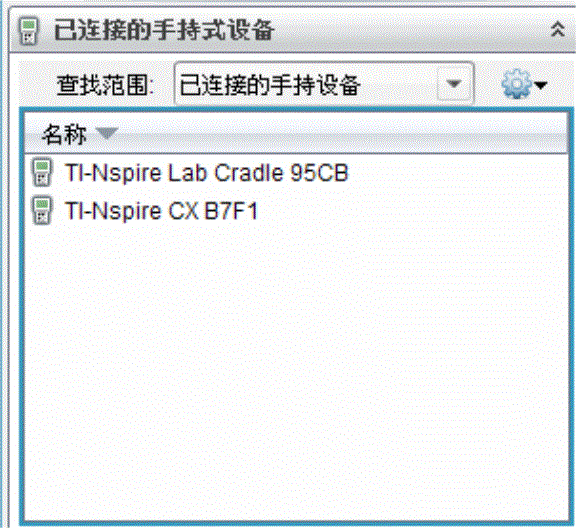
在“已连接的手持设备”/“实验室底座”窗格中,选择一台已连接的实验室底座。 |
|
•
|
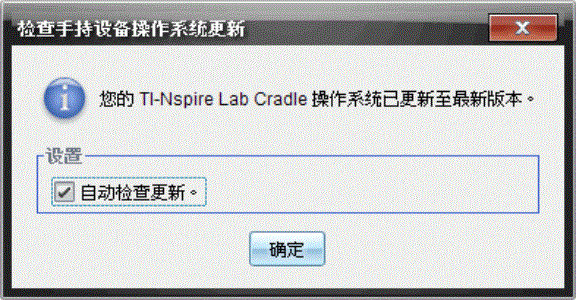
如果操作系统为最新,将打开“检查手持设备”对话框,指示实验室底座上的操作系统为最新。 |
|
•
|
如果操作系统不是最新的,对话框内将显示一条消息,指示有新版本的操作系统可用。 |
升级操作系统
在 TI-Nspire™ 软件中,您可以通过以下工作区和菜单选择升级已连接的实验室底座上的操作系统:
|
•
|
在所有版本的软件中,您都可以选择。 在内容浏览器中选择已连接的实验室底座以激活此选项。 如果实验室底座上的操作系统不是最新的,对话框将指示有更新版本的操作系统。 请按照提示更新操作系统。 |
|
•
|
在所有版本的 TI-Nspire™ 软件中,您都可以使用文档工作区中的选项: |
|
-
|
打开内容浏览器,选择实验室底座名称,然后单击  并选择。 并选择。 |
—或—
|
•
|
使用教师版 TI-Nspire™ 软件的用户可以使用内容工作区中的选项: |
|
-
|
在资源窗格中,右键单击已连接实验室底座的名称,然后选择。 |
—或—
|
-
|
在预览窗格中,选择实验室底座名称,单击预览窗格中的 ,然后选择。 |
—或—
完成操作系统升级
当您选择更新实验室底座上的操作系统时,将打开“选择手持设备/实验室底座操作系统文件”对话框。
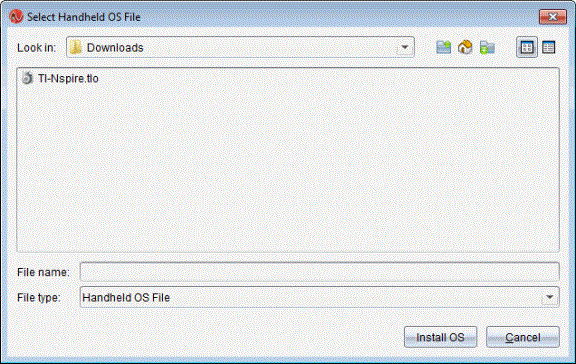
默认显示将显示所选实验室底座所要求的类型的文件,以供选择。
|
1.
|
选择操作系统文件 TI-Nspire.tlo。 |
|
2.
|
单击下载操作系统并更新实验室底座。 这时将显示确认消息“即将升级您手持设备的操作系统。 任何未保存的数据都将丢失。 是否继续?”。 |
“安装操作系统”对话框将打开,并显示下载进度。 不要断开实验室底座的连接。
|
4.
|
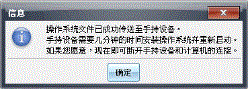
下载完成后“信息”对话框将打开,指示操作系统文件已成功传送至实验室底座。 断开实验室底座的连接。 |
更新多台实验室底座的操作系统
|
•
|
在“内容工作区”中,在“已连接手持设置”标题下的“资源”面板中查看已连接的实验室底座。 |
|
•
|
在“文档工作区”中,打开“内容浏览器”查看已连接的实验室底座。 |
“选择手持设备操作系统文件”对话框将打开。

注: 您还可以单击手持设备名称旁的单选按钮,然后单击,从而更新实验室底座的操作系统。
“操作系统安装”对话框打开。
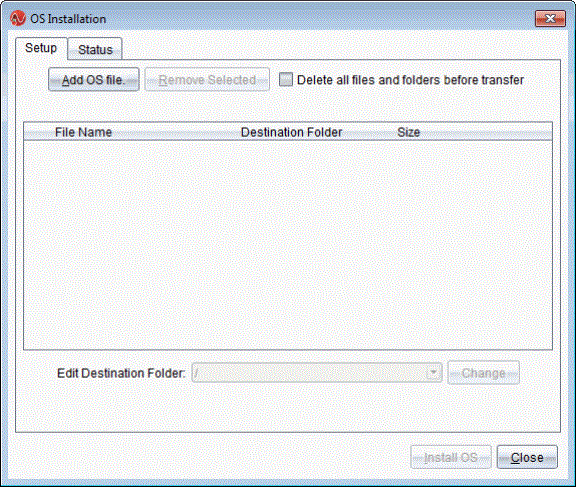
打开“添加到传送列表”对话框。
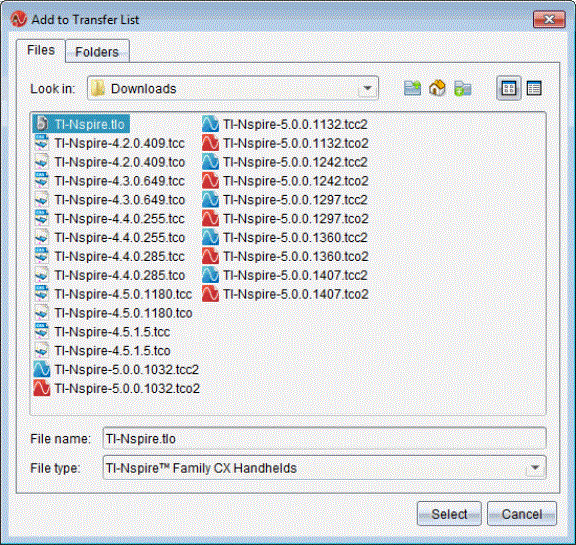
“操作系统安装”重新显示您选定的文件。
实验室底座上的操作系统便得到更新。 更新状态会显示在“操作系统安装”对话框的“状态”选项卡上。