 设置线框和表面颜色:
| 1. | 显示图形的上下文菜单,单击颜色,然后单击线条 颜色或填充 颜色。 |
| 2. | 单击一个色样应用该颜色。 |
您可以给图形的顶面或底面指定不同的颜色,也可以选择根据高度或陡度自动给图形着色。 您还可以设置线框颜色。
| 1. | 显示图形的上下文菜单,然后单击颜色 > 自定义 绘图 颜色。 |
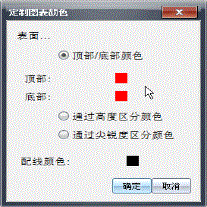
| 2. | 选择三个表面颜色选项之一: 顶面/底面颜色、按高度使用不同颜色或按陡度使用不同颜色。 |
| - | 如果选择顶面/底面颜色,请单击色样为顶面和底面选择颜色。 |
| - | 如果选择按高度或陡度使用不同颜色,则会自动确定颜色。 |
| 3. | 要设置线框颜色,请单击色样并选择一种颜色。 |
| 1. | 显示图形的上下文菜单,然后单击属性。 您可以设置选定图形的以下属性。 |
| - | 格式:表面+网格、仅表面或仅网格 |
| - | x 分辨率(输入范围为 2-200* 之间的一个值,默认为 21) |
| - | y 分辨率(输入范围为 2-200* 之间的一个值,默认为 21) |
| - | 透明度(输入范围为 0-100 之间的一个值,默认为30) |
* 无论输入值是多少,手持设备的最大分辨率限为 21。
| 2. | 根据需要设置属性,然后按 Enter 接受更改。 |
| ▶ | 显示图形的上下文菜单,然后单击隐藏标签或显示标签。 |