您必须了解的内容
 更改图形与几何设置
| 1. | 在 Documents Toolbox(文档工具箱)中的 Settings(设置)菜单中选择 Settings(设置)。 |
| 2. | 选择需要的设置。 |
| - | 显示数位。设置数位显示格式,如浮点或固定位数小数。 |
| - | 图形角度。设置当前文档中所有 Graphs(图形)和 3D Graphing(3D 绘图)应用程序的角度单位。默认值为“弧度”。如果想要图形角度符合主文件 > 设置菜单中的角度设置,则将其设置为“自动”。角度模式指示器显示图形和 3D 绘图应用程序中生成的模式。 |
| - | 几何角度。为当前文档中的所有几何应用设置角度单位。默认设置为“度”。如果想要几何角度符合主文件 > 设置菜单中的角度设置,则将其设置为“自动”。角度模式指示器显示几何应用程序中生成的模式。 |
| - | 网格。在 Graphs(图形)应用程序中设置网格显示。默认设置为 No Grid(无网格)。还可以选择 Dot Grid(点网格)和 Lined Grid(线网格)。 |
| - | 自动隐藏绘图标签。在“图形”应用程序中,隐藏通常显示在绘制的关系旁的标签。 |
| - | 显示坐标轴端值。仅在“图形”应用程序中有效。 |
| - | 显示函数处理的工具提示。仅在“图形”应用程序中有效。 |
| - | 自动查找关键点。在“图形”应用程序中,跟踪函数图形时显示零点、最小点和最大点。 |
| - | 将几何三角形的角度定义为整数。在创建或编辑三角形时,将三角形的角度限制为整数值。此设置仅适用于几何角度单位设置为“度数”或“百分度”的几何视图。其不适用于“绘图视图”中的分析三角形或“几何视图”的分析窗口中的分析三角形。此设置不影响现有角度,基于以前插入的点来构建三角形时则不适用。默认情况下,此设置取消选中。 |
| - | 自动标注点。在绘制时,将标注(A、B、..., Z、A1、B1 等)应用到点、线和几何图形的顶点。文档中各页的标注顺序都开始于 A。默认情况下,此设置取消选中。 |
注:如果使用现有非标注点创建新对象,在完成的对象中不能自动标注这些点。
| - | 单击恢复将所有设置恢复到出厂默认。 |
| - | 单击用作默认将当前设置应用到打开的文档并保存为新图形或几何文档的默认设置。 |
上下文菜单用于快速访问适用于特定对象的常用命令和工具。例如,您可使用上下文菜单更改对象的线条颜色或对一系列选择的对象进行分组。
| ▶ | 您可以通过以下途径之一显示对象的上下文菜单。 |
| - | Windows®:右键单击该对象。 |
| - | Mac®:按住 “ 并单击该对象。 |
| - | 手持设备:将指针移至该对象,然后按 / b。 |
您可隐藏和显示单个图形、几何对象、文本、标签、测量结果和轴端值。
要临时查看隐藏的图形或对象或恢复显示:
| 1. | 从操作菜单中选择隐藏/显示。 |
工作区中显示“隐藏/显示”工具  ,且所有隐藏的对象均以暗色显示出来。
| 2. | 单击图形或对象可切换其隐藏/显示状态 |
| 3. | 要应用更改并关闭“隐藏/显示”工具,请按 ESC。 |
您可以插入背景图像作为图形或几何页面的背景。该图像的文件格式可以是 .bmp、.jpg 或 .png 格式。
| 1. | 从插入菜单中,单击图像。 |
| 2. | 导航到您要插入的图像,选择该图像,然后单击打开。 |
关于移动、调整大小和删除背景图像的信息,请见使用软件中的图像。
| 1. | 从操作菜单中,选择文本。 |
工作区域中显示“文本”工具  。
。
| 2. | 单击文本的位置。 |
| 3. | 在显示的框中输入文本,然后按 Enter。 |
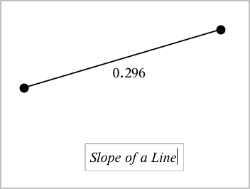
| 4. | 按 ESC 关闭“文本”工具。 |
| 5. | 要编辑文本,双击它。 |
| 1. | 单击图形即可选择该关系。 |
| 2. | 按空格或 删除。 |
即可从工作区域和图形历史中移除图形。