研究几何构造工具
您可通过从“构造”工具中添加对象对场景进行调查。 构造是动态的。 例如,当您操作线段的端点时,其中点会自动更新。
构造图形时,工作区域会显示一个工具(例如平行  )。 若要取消,请按 ESC。
 创建中点
创建中点
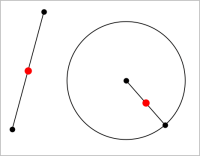
此工具用于中分一条线段或定义任意两个点的中点。 这些点可以在一个对象上,在不同的对象上,或在工作区域上。
| 1. | 从构造菜单中,选择中点。 (在“图形”应用程序中,单击几何>构造>中点。) |
| 2. | 单击一个点或位置定义第一个点。 |
| 3. | 单击第二个点或位置完成中点。 |
此工具用于创建与已有直线平行的直线。 现有直线可以是图形的轴线或三角形、方形、矩形或多边形的任意边。
| 1. | 从构造菜单中,选择平行。 (在“图形”应用程序中,单击几何>构造>平行。) |
| 2. | 单击要作为参考线的对象。 |
| 3. | 单击一个位置创建平行线。 |
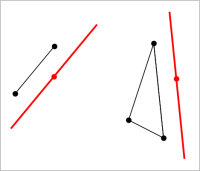
您可通过拖曳来移动平行线。 如果您操作了参考对象,则该线将保持平行。
您可创建与参考线垂直的线。 参考线可以是轴线、已有的直线、线段,也可以是三角形、矩形或多边形的一边。
| 1. | 从构造菜单中,选择垂线。 (在“图形”应用程序中,单击几何>构造>垂线。) |
| 2. | 单击垂线要穿过的一个位置或点。 |
| 3. | 单击要作为参考线的对象。 |
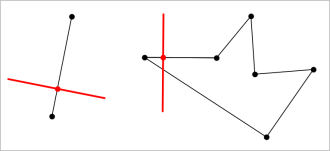
您可通过拖曳交点来移动垂线。 如果您操作了参考对象,则该线将保持垂直。
您可以在线段上,或是三角形、矩形或多边形的一边上,或在任意两点之间创建垂直平分线。
| 1. | 从构造菜单中,选择垂直 平分线。 (在“图形”应用程序中,单击几何>构造>垂直 平分线。) |
| 2. | 单击要作为参考线的对象。 —或— 单击两个点以在其间创造垂直平分线。 |
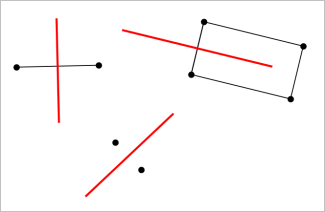
该工具用于创建角度平分线。 角度的点可以在已有的对象上,也可以在工作区域中的位置上。
| 1. | 从构造菜单中,选择角度 平分线。 (在“图形”应用程序中,单击几何>构造>角度 平分线。) |
| 2. | 单击三个位置或点定义角度。 第二次单击定义角度的顶点。 |
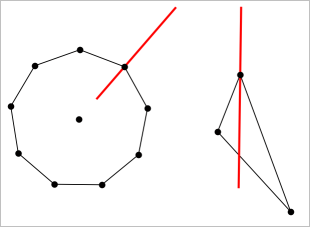
在您操作定义点时,角度平分线将自动调整。
Locus 工具可以深入了解一个对象的移动范围与通过共享点约束的其他对象的关系。
| 1. | 创建一条线段、直线或一个圆。 |
| 2. | 在线段、直线或圆上创建一个点。 |

| 3. | 创建使用之前步骤中创建的点的另一个对象。 |
|
|
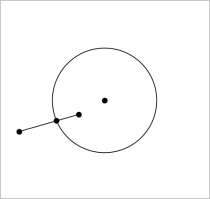
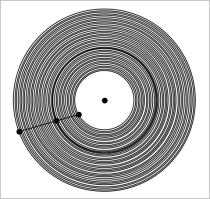
| 4. | 从构造菜单中,选择轨迹。 (在“图形”应用程序中,单击几何>构造>轨迹。) |
| 5. | 单击对象共用的点。 |
| 6. | 单击定义为共享该点的对象(即要改变的对象)。 |
此时将显示连续的轨迹。
此工具的作用类似用于在纸上绘圆的几何圆规。
| 1. | 从构造菜单中,选择圆规。 (在“图形”应用程序中,单击几何>构造>圆规。) |
| 2. | 设置圆规宽度(半径): |
单击一条线段。
—或—
单击一个三角形、矩形、多边形或正多边形的任意一边。
—或—
单击工作区域上存在的任意两个点或位置。
| 3. | 单击一个位置确定圆心并完成构造。 |
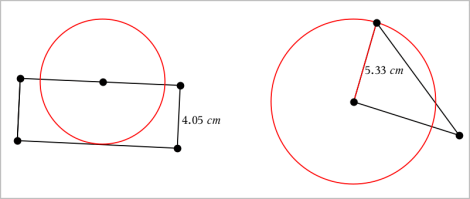
在您操作用于定义半径的原始线段、边或点时,半径将自动调整。