创建点和线
创建对象时,工作区域会显示一个工具(例如,线段 )。若要取消,请按 ESC。要启用特定对象的自动标注,请见本章的必读说明部分。
 在工作区域创建一个点
| 1. | 从点和线菜单中,选择点。(在“图形”应用程序中,单击几何 > 点和线 > 点。) |
| 2. | 单击一个位置创建点。 |
| 3. | (可选)标记点。 |
| 4. | 要移动一个点,拖曳该点即可。 |
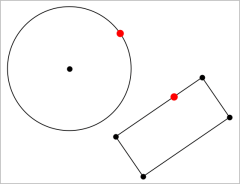
您可以在直线、线段、射线、坐标轴、向量、图形或圆上创建点。
| 1. | 从点和线菜单中,选择点位置。(在“图形”应用程序中,单击几何 > 点和线 > 点位置。) |
| 2. | 单击要创建点的图形或对象。 |
| 3. | 在对象上单击一个位置放置点。 |
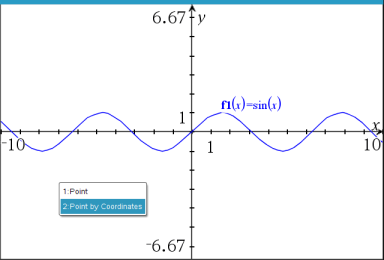
您可以利用 Point by Coordinates(按坐标确定点)在图形上创建动态点。
| 1. | 从 Points and Lines(点和线)菜单中,选择 Point by Coordinates(按坐标确定点)。(在 Graphs(图形)应用程序中,单击 Geometry > Points and Lines > Point by Coordinates(几何 > 点和线 > 按坐标确定点),或者按 P 并选择 Point by Coordinates(按坐标确定点))。 |
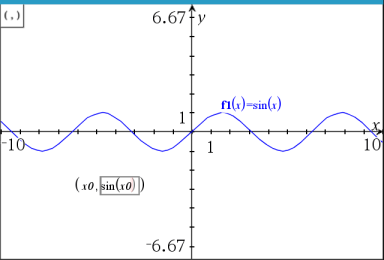
| 2. | 输入一个或两个坐标的变量或表达式。 |
| 3. | 使用创建用于移动图形上的点的游标。 |
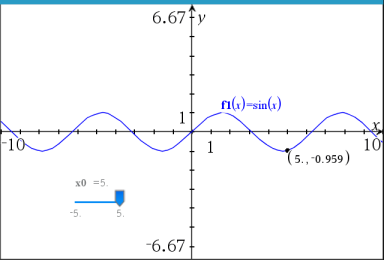
该点将显示实际坐标。如果将光标悬停在坐标上,将显示变量或表达式。
要编辑该点,请双击标签上的坐标。之前输入的任何变量或表达式都会被保留。
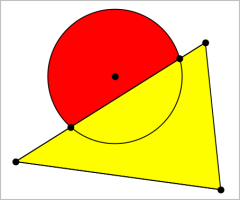
| 1. | 从点和线菜单中,选择交点。(在“图形”应用程序中,单击几何 > 点和线 > 交点。) |
| 2. | 单击两个交叉的对象以在其交叉位置添加一个点。 |
| 1. | 从点和线菜单中,选择直线。(在“图形”应用程序中,单击几何 > 点和线 > 直线。) |
| 2. | 单击一个位置定义直线上的一个点。 |
| 3. | 单击第二个位置定义直线方向和可见部分的长度。 |
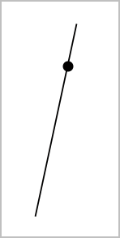
| 4. | 要移动直线,拖曳其标识点即可。要旋转直线,拖曳除标识点或端点外的任意点即可。要延长其可见部分,拖曳任意端点。 |
| 1. | 从点和线菜单中,选择线段。(在“图形”应用程序中,单击几何 > 点和线 > 线段。) |
| 2. | 单击两个位置定义线段的端点。 |
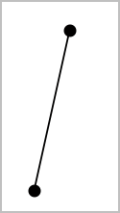
| 3. | 要移动线段,拖曳除端点外的任意点。要操作方向或长度,拖曳任一端点。 |
| 1. | 从点和线菜单中,选择射线。(在“图形”应用程序中,单击几何 > 点和线 > 射线。) |
| 2. | 单击一个位置定义射线的端点。 |
| 3. | 单击第二个位置定义射线的方向。 |
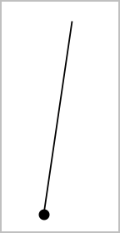
要移动射线,拖曳其标识点即可。要旋转射线,拖曳除标识点或端点外的任意点即可。要延长其可见部分,拖曳其端点。
您可创建几何对象或函数图形上的特定点的切线。
| 1. | 从点和线菜单中,选择切线。(在“图形”应用程序中,单击几何 > 点和线 > 切线。) |
| 2. | 单击对象将其选中。 |
| 3. | 在对象上单击一个位置创建切线。 |
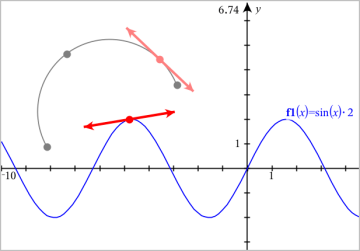
| 4. | 要移动切线,拖曳即可。它会保持与对象或图形的相切关系。 |
| 1. | 从点和线菜单中,选择向量。(在“图形”应用程序中,单击几何 > 点和线 > 向量。) |
| 2. | 单击一个位置确定向量的始点。 |
| 3. | 单击第二个位置设置方向和大小并完成向量。 |
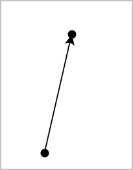
| 4. | 要移动向量,拖曳除端点外的任意点。要操作其大小和/或方向,拖曳任意端点。 |
注:如果端点位于坐标轴或另一个对象上,则只能沿着该对象移动向量的端点。
| 1. | 从点和线菜单中,选择圆弧。(在“图形”应用程序中,单击几何 > 点和线 > 圆弧。) |
| 2. | 单击一个位置或点确定圆弧起点。 |
| 3. | 单击第二个点确定圆弧将经过的交点。 |
| 4. | 单击第三个点设置终点并完成圆弧。 |
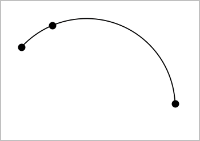
| 5. | 要移动圆弧,请拖曳其圆周。要操作圆弧,拖曳其三个定义点中的任意一个即可。 |