使用应用程序的选项包括:
| • | 创建新文档并选择应用程序 |
| • | 将新页面和应用程序添加到打开的文档 |
| • | 将多个应用程序添加至文档中的页面 |
添加应用程序
有多种方式可将应用程序添加至页面:
| • | 创建新文档时,可以使用触摸板或相应的数字键从应用程序列表中选择某个应用程序。 |
| • | 要向已打开的文档添加新页面和应用程序,请按 / ~,然后从列表中选择应用程序。 |
例如,按 2 将图形应用程序添加至页面。 此应用程序将在工作区打开。
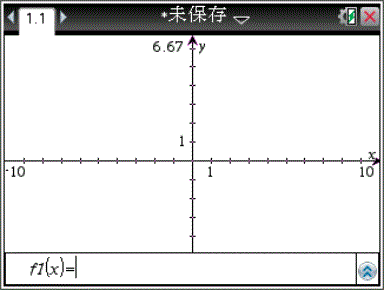
您也可以按 c,然后通过单击下列应用程序图标,从“主页”屏幕选择某个应用程序:
|
|
计算器 |
|
|
图形 |
|
|
几何 |
|
|
列表与电子表格 |
|
|
数据与统计 |
|
|
记事本 |
|
|
Vernier DataQuest™ |


在一个页面使用多个应用程序
您最多可以向每个页面添加四个应用程序。
创建新文档时,它包含添加应用程序的空间。 如果需要添加多个应用程序到页面,您可以更改布局以容纳最多四个应用程序。
您可以选择作为菜单条目提供的标准布局,或自定义布局以适合您的需求。
选择标准页面布局
| 1. | 按 ~ 5 2 显示布局选项。 |
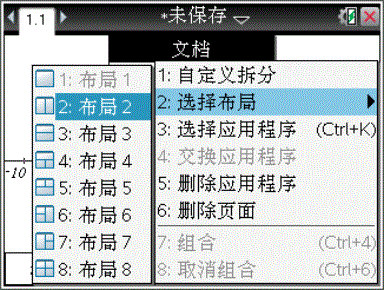
| 2. | 按您所想要的布局对应的数字。 |
例如,按 2 可创建双窗格布局,竖直划分页面。
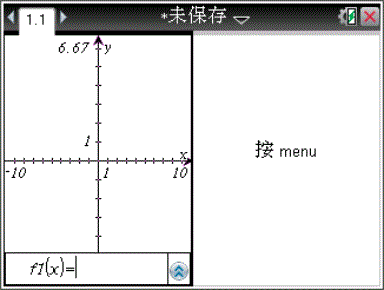
| 3. | 按 / e 在窗格之间移动。 窗格边线以粗体显示代表该窗格处于活动状态。 |
| 4. | 按 b,然后按您要添加新窗格的应用程序对应的数字。 例如,按 4可添加列表与电子表格应用程序。 |
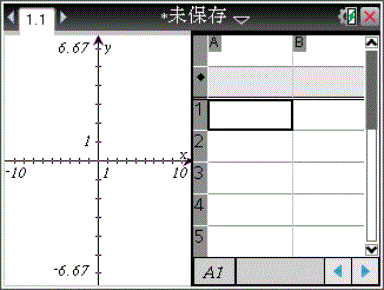
注: 如果您需要更改页面的布局以添加或删除应用程序,您可以随时进行。 删除应用程序时,选择首先要删除的应用程序。
创建自定义页面布局
如果标准布局不符合您的需求,您可以在页面上自定义分配给应用程序的空间。
| 1. | 按 ~ 5 显示布局选项。 |
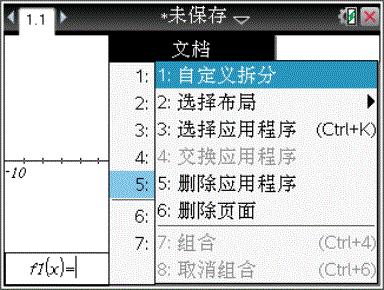
| 2. | 按 1 选择自定义拆分选项。 |
标准布局将会显示,应用程序窗格之间有分隔线。 使用分隔线中间的箭头 ( ) 来调整窗格的大小。
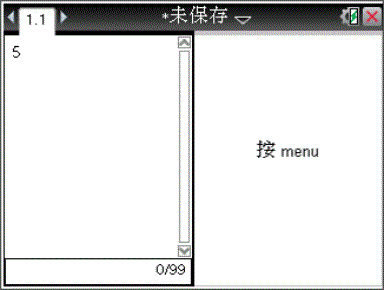
| 3. | 按 £、 ¤、 ¡ 或 ¢ 移动分隔线,调整布局中窗格的高度或宽度。 |
| 4. | 按 + 或 - 选择已定义布局: |
| • | 按 - 返回到整页布局。 |
| • | 按 + 一次可将布局从垂直布局切换到水平布局。 按 - 可恢复垂直布局。 |
| • | 按 + 两次可将第三个窗格添加至页面。 多次按 + 可在带有三个窗格的垂直和水平页面布局之间进行选择。 |
| • | 按 + 五次可将第四个窗格添加至页面。 按 - 可在之前的布局选项之间切换。 |
| 5. | 按 x 或 · 接受布局尺寸。 |
| 6. | 按 / e 在窗格之间移动。 窗格边线以粗体显示代表该窗格处于活动状态。 |
交换页面上的应用程序
如果您要更改含多个应用程序的页面上的应用程序位置,可以通过“交换”两个应用程序的位置完成。
| 1. | 按 ~ 5 Page Layout“页面布局” 4 Swap Application“交换应用程序”。 |
选定应用程序四周将闪烁黑色粗边框,Swap App 光标 é 将显示在屏幕上。
注:在双窗格页面布局上,选定应用程序会自动和另一窗格交换位置。 按 x 或 · 完成交换。
| 2. | 按 £、 ¤、 ¡ 或 ¢ 将光标定位到您要交换的应用程序上。 |
| 3. | 按 x 或 · 完成交换。 |
注:按 d 可取消交换。
组合应用程序
要将四个应用程序页面组合为一个页面:
| 1. | 选择序列中的第一个页面。 |
| 2. | 从“文档”菜单,选择“页面布局”>“分组”。 |
按 ~ 5 7。
下一页将与第一页组合。 页面布局会自动调整以显示组内的所有页面。
取消组合页面
要取消组合页面:
| 1. | 选择已组合的页面。 |
| 2. | 从“文档”菜单,选择 “页面布局”>“取消分组”。 |
—或—
按 ~ 5 8。
材料将变为每个应用程序的单个页面。
从页面删除应用程序
| 1. | 单击您要删除的应用程序。 |
| 2. | 从“文档”菜单,选择“页面布局”>“删除应用程序”。 |
—或—
按 ~ 5 5。
选定的应用程序即会被删除。
如果要撤消删除,键入Ctrl-Z。