教师可使用 TI-Nspire™ CX Premium 教师软件、TI-Nspire™ CX 教师软件或 TI-Nspire™ CX Navigator™ 教师软件中的传送工具功能,将一组通用文件夹和文件重新装入集成管理平台中的已连接手持设备,或者将已装有操作系统的手持设备升级操作系统。
要从已连接 TI-Nspire™ CX 手持设备传送内容,您还必须在所有手持设备上安装 3.0 或更高版本的操作系统。
查看状态和设置
教师还可以查看已连接手持设备的状态和设置。使用传送工具时,必须通过将 USB 线缆插入可用的 USB 端口,将集成管理平台连接到教师计算机。
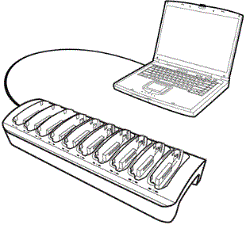
支持的文件类型
您可以将以下类型的文件传送到连接的手持设备:
|
文件类型 |
扩展名 |
|
TI-Nspire™ 文档 |
.tns |
|
打包的课程包文件 |
.tilb |
|
手持设备操作系统文件 |
|
|
TI-Nspire™ CX 手持设备 |
.tco |
|
TI-Nspire™ CX CAS 手持设备 |
.tcc |
|
TI-Nspire™ CX II 手持设备 |
.tco2 |
|
TI-Nspire™ CX II CAS 手持设备 |
.tcc2 |
|
TI-Nspire™ CX II-T 手持设备 |
.tct2 |
|
TI-Nspire™ CX II-T CAS 手持设备 |
.tcc2 |
|
TI-Nspire™ CX II-C CAS 手持设备 |
.tcc2 |
|
TI-Nspire™ 手持设备 |
.tno |
|
TI-Nspire™ CAS 手持设备 |
.tnc |
通过传送工具,您可以选择将文件传送至所有已连接手持设备或集成管理平台中的选定手持设备。
将文件和文件夹传送至手持设备
使用传送工具选择您的计算机上存储的文件夹或文件,然后将其传送至 TI-Nspire™ 集成管理平台中的手持设备。传送一旦开始便不会中断,除非您停止此操作。您不能选择其他文件,直到传送完成或停止传送。
当关联的传送状态 LED 指示灯显示传送已完成时,您可以从集成管理平台中取出手持设备。您可在空白插槽中放置其他手持设备,文件也会传送至该手持设备(除非您停止传送)。
有关如何使用传送工具的详细信息,请参阅以下指导手册:
| • | TI-Nspire™ CX 高级教师版软件参考手册 |
| • | TI-Nspire™ CX 教师软件指导手册 |
| • | TI-Nspire™ CX Navigator™ 教师软件指导手册 |
查看集成管理平台上的传送状态
集成管理平台正面每个插槽下的传送状态 LED 指示灯提供了该插槽中手持设备传送状态的基本信息。
传送状态 LED 指示灯位于传送 (Ÿ) 符号的右侧。
|
Ÿ |
传送状态 LED 指示灯 |
|
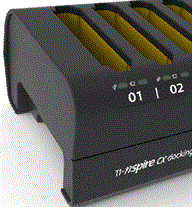
| • | 如果手持设备只是在充电而没有传送文件,该 LED 指示灯会熄灭。 |
| • | 呈稳定绿色的指示灯表示传送已成功完成。 |
| • | 呈闪烁绿色的指示灯表示传送正在进行(正在发送文件)。 |
在教师计算机上查看传送状态
教师可以在传送工具.中查看传送至单个手持设备的文件状态。要查看传送文件的状态:
| 1. | 在“传送工具”窗口中,单击状态选项卡。 |
| 2. | 单击文件名前的 + 以打开显示。 |
在工具中选择一个手持设备后,会显示以下信息:
| • | 手持设备 ID |
| • | 传送的文件的名称 |
| • | 选定手持设备上该文件的进度条 |
有关使用传送工具的更多详细信息,请参阅 TI-Nspire™ CX Premium 教师软件指导手册和 TI-Nspire™ CX Navigator™ 教师软件指导手册。
故障诊断
如果文件传送失败,请检查手持设备有无出现以下错误:
| • | 电量不足 |
| • | 手持设备类型错误 |
| • | 内存已满 |
| • | 连接丢失 |
| • | 操作系统版本错误或无操作系统 |