图表可以用不同的方式表示变量的数据。 选择合适的图表可以帮助您直观表示数据。 例如,一种图表能够让您观察数据的形状和分布,另一种可用于确定统计评估数据的最佳方法。
 创建圆点图
创建圆点图
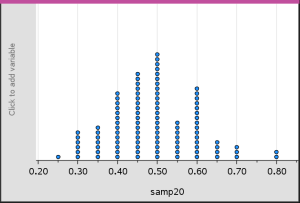
圆点图,也称为点频率图,表示单变量数据。 圆点图是数值数据的默认图表类型。 将变量绘制成圆点图时,一个圆点表示列表中的一个值。 每个点根据其值显示在轴上的对应位置。
| 1. | 要创建圆点图,请单击轴中心的“添加变量”区域,然后单击数值变量的名称。 有关更多信息,请参阅绘制变量。 |
| 2. | (可选)要按类别拆分圆点图,单击另一条轴上的 Add Variable 区域,然后选择包含对应类别数据的列表。 |
| 3. | (可选)要绘制多个圆点图,请在图属性菜单上选择添加 X 变量,并从显示的列表中选择一个数值变量。 |
第二个圆点图将显示在工作区中,已绘制变量的名称会添加到两个轴标签上。
| 4. | 研究已绘制数据。 |
| - | 悬停在数据点上可显示数据值。 |
| - | 单击并拖动圆点可进行移动。 在您移动点时,工作区显示区域和变量列表中与该点相关的值会随之变化。 |
| - | 激活“图形跟踪”工具并按 ◄ 或 ► 按列表顺序在图表中的数据点上移动。 跟踪模式下在这些数据点上移动时,点会放大并显示粗体轮廓。 |
Box Plot Tool 以修改后的箱形图绘制单变量数据。 “须线”从箱的每端延伸至 1.5 倍四分位差处,或延伸至数据结束处,以先到者为准。 超过四分位 1.5 * 倍四分位差宽度的点,在须线外单独绘制。 这些点是潜在的离群点。 不存在离群点时,x-min 和 x-max 是每根须线的终点提示。
在比较使用相同比例尺的两个或更多数据集时,箱形图非常有用。 如果数据集很大,箱形图也可用于浏览数据分布。
| 1. | 单击轴中心的 Add Variable 区域。 单个数值变量的默认图表为圆点图。 有关更多信息,请参阅绘制变量。 |
注: 如果工作区中绘制了两个变量,则可以通过删除一个变量来创建圆点图。 从图类型菜单选择移除 X 变量或移除 Y 变量。
| 2. | 在图类型菜单上,单击箱形图。 |
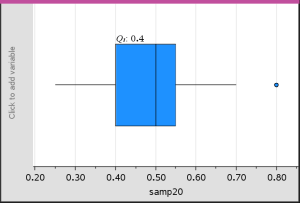
修改后的箱形图显示在“数据与统计”工作区中。
注: 您可以通过添加包含对应分类数据的列表到 y 轴,按类别拆分箱形图。
| 3. | (可选)要添加其它变量以便在同一个坐标轴上对箱形图进行比较,请单击绘图属性菜单中的添加 X 变量。 |
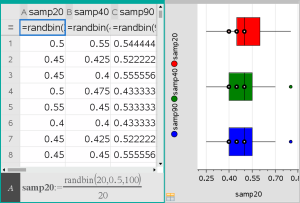
例如,您可以使用多个箱形图来比较样本分布比例。 在示例中,真实的比例为 0.5,样本大小在 n=20 到 n=40 到 n=90 之间变化。
注:
| - | 您可以通过选择绘图属性菜单上的添加 X 变量或添加 Y 变量,创建带频数的箱形图。 |
| - | 在选择变量以绘制箱形图时,可以指定一个变量多次。 |
| - | 用于提供频率信息的变量按以下格式添加到水平轴上的标签: |
| 4. | 指向并单击箱形图区域可研究和分析其表示的数据。 |
| - | 悬停在区域或须线上,可显示您关注的图表部分的详细信息。 对应于选定部分的四分位标签将会显示。 |
| - | 单击箱形图的区域可选择数据点或须线。 再次单击可取消选定。 |
| - | 您可以选择任何不包含频数数据的箱形图,并选择上下文菜单上的圆点图以更改图表类型。 |
| - | 拖动选定内容进行移动,并研究数据的其它概率。 |
| - | 使用箭头键可移动数据点,一次移动一个像素。 |
| - | 激活“图形跟踪”工具并按 ◄ 或 ► 可在图表的圆点和区域上移动。 跟踪光标移动时,Q1、中位数、Q3 和须线终点/离群点的值都会显示。 |
| 5. | 通过选择绘图属性菜单上的延伸箱形图须线,将图表从修改后的箱形图更改为标准箱形图。 |
箱形图被重画为带延伸须线的标准箱形图。
标准箱形图的须线使用变量的最小和最大点,并且不会标识离群点。 图上的须线从集合中的最小数据点 (x-min) 延伸至第一个四分位 (Q1),并从第三个四分位 (Q3) 延伸至最大点 (x-max)。 箱体由 Q1、Med(中位数)和 Q3 定义。
注: 您可以单击绘图属性菜单上的显示箱形图离群点以返回修改后的箱形图。
柱状图绘制单变量数据并描绘数据分布。 显示的块数取决于数据点的数量和这些点的分布。 出现在块边上的值算在右侧块内。
利用原数据创建柱状图
| 1. | 创建您要绘制为柱状图的列表。 例如,您可在“列表与电子表格”页面中输入或采集数据作为已命名的列表。 |
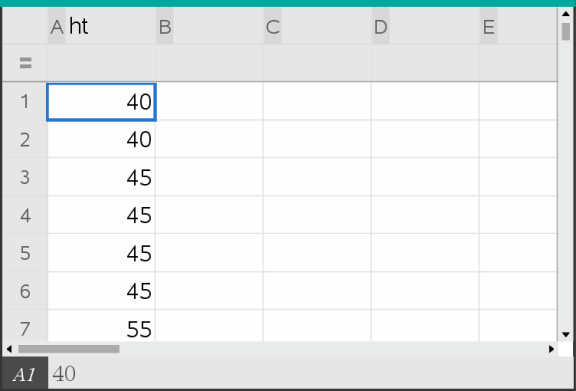
| 2. | 在“数据与统计”页面上,单击 x 或 y 轴,然后选择列表作为绘制数据。 |
| 3. | 从绘图类型菜单中,单击柱状图。 |
数据形成柱状图的块,而“频率”在未选轴上默认绘制。
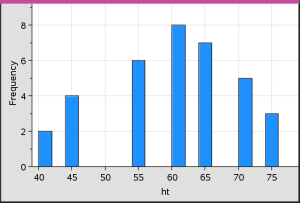
| 4. | 研究数据。 |
| - | 悬停在某图块上以查看该图块的信息。 |
| - | 单击某图块可将其选中。 再次单击图块可取消其选择。 |
| - | 通过拖动块的边调整块宽度和数字。 |
注: 在分类图或选择可变块宽度的图中,不可调整块。
| - | 在分析菜单上,单击图形跟踪并按 ◄ 或 ►可在块上移动并显示其值。 |
调整原始数据的柱状图比例尺
| 1. | 在绘图属性菜单上,单击柱状图属性,然后选择柱状图比例尺。 |
| 2. | 选择柱状图比例尺的格式。 |
| - | 频率 - 根据柱状图上每个块内出现的值数显示数据。 这是默认数据表示。 |
| - | 百分比- 按整个数据集每组的百分比值,以柱状图显示数据。 |
| - | 密度- 按数据集内每组的密度显示数据。 |
创建带频数或摘要数据的柱状图
| 1. | 在“列表与电子表格”页面创建两个列表:其中一个列表包含“图块”,如人口的高度 (ht),另一个列表中包含这些高度出现的频数 (freq)。 |
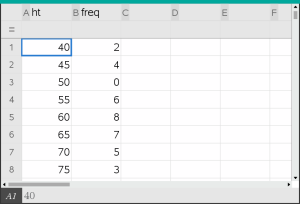
| 2. | 在“数据与统计”页面,访问 x 轴上的上下文菜单,然后单击添加带摘要列表的 X 变量。 |
| 3. | 选择 ht 作为 X 列表,freq 作为摘要列表。 |
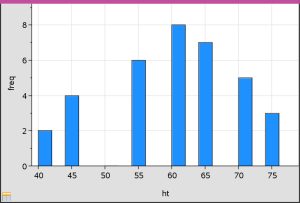
注: 当使用摘要数据时,应以一种有意义的方式设置数据和图块。
设置相等块宽度
默认情况下,块宽设置为相等。 您可指定等宽块的宽度和基准值。
| 1. | 在绘图属性菜单上,单击柱状图 属性>块 设置 ,然后选择相等块宽。 |
相等块宽设置对话框打开。
| 2. | 输入值以设置块宽和基准值。 |
| 3. | 单击确定应用更改并重画块。 |
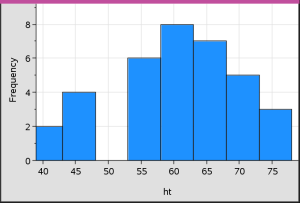
块表示的数据和键入的准直度值同时影响着比例尺上块的位置。
设置可变块宽度
您可根据块边界列表设置可变块宽。
| 1. | 创建包含边界值的已命名列表。 |
例如,定义为 {60,70,100,110} 的边界列表将创建 60 至 70、70 至 100 和 100 至 110 的块。
注: 数据必须在指定块宽范围内。 例如,数据点 115 在上述块列表范围外,因此您将看到“数据/块位置不匹配”错误。
| 2. | 在绘图属性菜单上,单击柱状图 属性>块 设置,然后选择可变块宽。 |
可变块宽设置对话框打开。
| 3. | 选择要设置为块边界列表的边界列表。 |
| 4. | 单击确定应用更改并重画块。 |
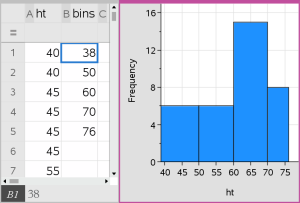
注: 您不能通过拖动可变块的边界更改其宽度;您必须编辑边界列表或恢复等宽块。
正态概率图根据标准正态分布的对应四分位 (z) 显示一个数据集。 您可以使用正态概率图来判断数据正态模型的适当性。
| 1. | 选择或创建用于正态概率图的数据。 使用“列表与电子表格”或“计算器”的已命名列表。 |
| 2. | 按以下方式之一绘制数据: |
| - | 通过选择列并选择快速 绘图来创建圆点图。 |
| - | 添加“数据与统计”工作区。 单击轴上的“添加变量”区域并单击数据列表名称以绘制变量。 |
| 3. | 在绘图类型菜单上,单击正态概率图。 |
在“数据与统计”工作区中对数据绘图。 您可以检查该图,比较正态变量与四分位。
| 4. | 研究以正态概率图表示的数据。 |
| - | 悬停在数据点上可显示其值。 |
| - | 单击可选择一个数据点。 再次单击可取消选择。 |
| - | 可单击多个数据点进行选择。 |
| - | 激活“图形跟踪”工具并按 ◄ 或 ► 在数据点上移动并显示值。 |
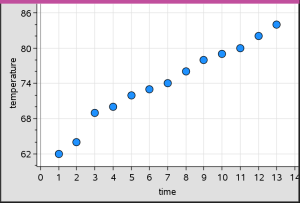
散点图显示两个数据集之间的关系。 您也可通过下列方式绘制散点图: 使用“列表与电子表格”应用程序中的“快速绘图”工具。
| 1. | 在“数据与统计”工作区中,单击“添加变量”区域并选择变量,从而将该变量包含的数据表示在轴上。 |
选定变量的图表将显示在轴上。
| 2. | 单击另一轴的“添加变量”区域并选择包含您要绘制的数据的变量。 |
数据点移动以表示选定变量中的数据。
| 3. | 分析并研究图表中的数据。 |
| - | 单击点可选中。 |
| - | 悬停在数据点上可查看摘要数据。 |
| - | 使用分析菜单上的可用工具处理数据。 例如,选择“图形跟踪”工具并按 ◄ 或 ► 在图表上移动。 |
| 4. | 可选: 要针对 x- 轴绘制其它列表,请右键单击 y- 轴并单击 添加变量。 |
X-Y 线图为散点图,它按数据点在两个变量中的出现顺序绘制并连接数据点。 和散点图一样,这些图表示两个数据集之间的关系。
按惯例,最左边的数据列出现在水平轴上。
| 1. | 创建散点图。 有关更多信息,请参阅创建散点图。 |
| 2. | 在绘图类型菜单上,单击 XY 线图工具。 |
每个数据集内的数据点通过直线彼此相连。
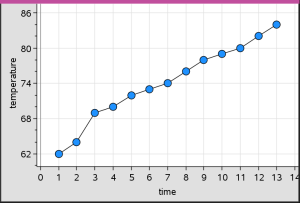
注: 这些圆点按照它们在水平轴列表变量中的出现顺序连接。 要更改顺序,请使用“列表与电子表格”中的排序工具。
| 3. | 分析并研究图表中的数据。 |
| - | 悬停在数据点上可查看摘要数据。 |
| - | 使用分析菜单上的可用工具处理数据。 例如,选择“图形跟踪”工具并按箭头键可在图表中的圆点上移动并查看值。 |