数据标记可强调特定点,例如在更改条件时。 例如,在将化学品添加到溶液、或加热或不加热时,您可能要标记一个点。 您可添加有注释或无注释的标记,还可隐藏注释。
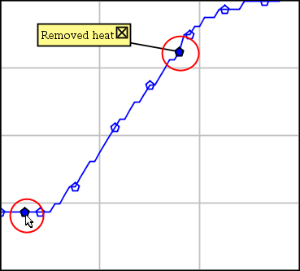
两个数据标记,一个显示了注释
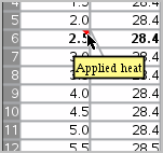
在“表格”视图中标记显示为红色三角形
 数据采集期间添加标记
| ▶ | 单击添加数据标记  将标记置于当前数据点。 将标记置于当前数据点。 |
| 1. | 在“图形”或“表格”视图中,单击想要添加标记的点。 |
| 2. | 单击添加数据标记 。 |
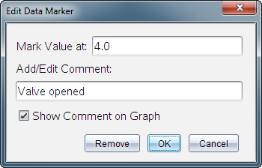
| 3. | 完成对话框中的项目。 |
| 1. | 在“详情”视图中,单击以展开数据集的标记列表。 |
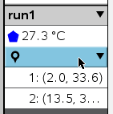
| 2. | 单击想要更改的标记条目并完成对话框中的项目。 |
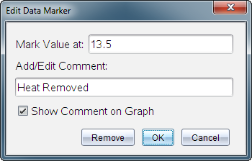
| 1. | 单击以展开“详情”视图中的标记列表。 |
| 2. | 单击想要更改的标记条目。 |
| 3. | 在对话框中,为标记值键入一个新值。 |
| ▶ | 拖动注释以便移动。 连接线仍然连接在数据点。 |
| ▶ | 通过单击注释结尾的 X 来隐藏注释。 |
| ▶ | 如要恢复隐藏的注释: |
| a) | 单击以展开“详情”视图中的标记列表。 |
| b) | 单击想要更改的标记条目,并选择在 图形上 显示 注释。 |
| 1. | 单击以展开“详情”视图中的标记列表。 |
| 2. | 在对话框中,单击移除。 |