默认情况下,“链接”列表包含指向 Texas Instruments 网站的链接的列表。 单击链接可启动您的 Web 浏览器并访问网站。
使用链接工具栏
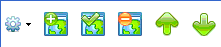
在“资源”窗格中选择“链接”时,工具栏中将显示使用链接的专用工具。 使用这些工具可从列表中添加、编辑或删除链接。 您还可以在列表中上移或下移链接。

|
选项。 单击 ¤ 打开菜单后,可访问链接的操作选项。 |

|
单击此图标将链接添加到列表。 |
|
|
选择现有的链接,然后单击此图标编辑链接的属性。 您不能编辑默认链接。 |

|
单击此图标删除链接。 不能删除默认链接。 |
|
|
选择一个链接,并单击此图标在列表中上移该链接。 |
|
|
选择一个链接并单击此图标在列表中下移该链接。 |


添加链接
完成以下步骤,将链接添加到“资源”窗格中的“链接”列表。
| 1. | 单击  。 。 |
“添加超链接”对话框随即打开。
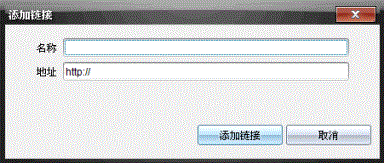
| 2. | 键入链接的名称。 |
| 3. | 在“地址”字段中键入 URL。 |
| 4. | 单击“添加链接”。 |
链接将添加到现有链接列表的底部。
编辑现有链接
完成以下步骤以编辑现有链接。
| 1. | 选择要更改的链接。 |
| 2. | 单击  。 。 |
“编辑超链接”对话框随即打开。
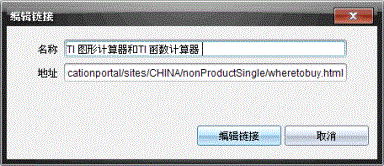
| 3. | 对链接名称或 URL 进行需要的更改。 |
| 4. | 单击“编辑链接”。 |
更改将应用到链接。
删除链接
完成以下步骤以删除链接。
| 1. | 选择您要删除的链接。 |
| 2. | 单击  。 。 |
“确认”对话框将打开。
| 3. | 单击移除。 |
链接将从列表中删除。
注: 不能删除默认链接。
在列表中上移或下移链接
您可以更改链接在列表中的顺序以满足您的需要。
| ▶ | 单击  将选定的链接在列表中上移一个位置。 将选定的链接在列表中上移一个位置。 |
| ▶ | 单击  将选定的链接在列表中下移一个位置。 将选定的链接在列表中下移一个位置。 |
| ▶ | 单击  ,然后选择“移至列表顶部”,将选定的链接重新定位到列表的顶部。 ,然后选择“移至列表顶部”,将选定的链接重新定位到列表的顶部。 |
| ▶ | 单击 ,然后选择“移至列表底部”,将选定的链接重新定位到列表的底部。 |