您可以将课件、文件夹、课程包和支持的文件从计算机传送到连接的手持设备,从一台连接的手持设备传送到另一台连接的手持设备,或者从一台连接的手持设备传送到所有连接的手持设备。
您可以传送的项目包括:
| • | 文件夹 |
| • | 支持的文件 |
.tcc
.tco
.tcc2
.tco2
.tilb
.tns
 将课件发送至已连接的手持设备
在内容工作区中,您可以将课件从网络内容链接传送至已连接的手持设备。
| 1. | 使用工作区选择器选择内容工作区。 |
| 2. | 在资源窗格中单击“网络内容”。 |
| 3. | 单击您要发送至已连接的手持设备的课件。 |
| 4. | 使用以下选项之一将文件发送至选定的手持设备: |
| • | 把文件拖放到“所选手持设备”的名称上面,即可将该文件传送到所有已连接的手持设备上。要将文件传送到某一特定的手持设备,请将该文件拖到该特定的手持设备名称上。 |
| • | 使用“传送工具”传送文件: |
注:在班级会话状态时,不能使用“传送工具”将文件传送至手持设备。
| 5. | 从工具栏单击  ,然后选择发送至已连接的手持设备。 ,然后选择发送至已连接的手持设备。 |
—或—
单击  ,然后选择发送至已连接的手持设备。
“传送工具”将打开。
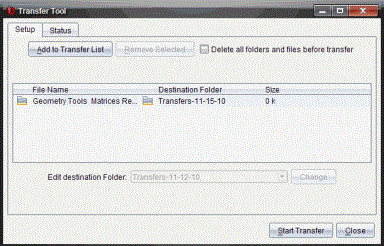
| 6. | 选择文件,然后单击开始传送。 |
选定的文件和文件夹将传送到选定的手持设备。
| 7. | 传送完成后,关闭“传送工具”。 |
班级不在会话中时,您可以发送文件至所有已连接的手持设备。要将文件或文件夹从一个已连接的手持设备或计算机传送至所有其他已连接的手持设备,请完成以下步骤:
| 1. | 使用工作区选择器选择内容工作区。 |
| 2. | 从资源窗格选择您要传送的文件或文件夹。 |
注:您可以从“计算机内容”、“网络内容”或“已连接的手持设备”中选择文件。
| 3. | 单击 ,然后单击发送至已连接的手持设备。 |
“传送工具”窗口将打开。
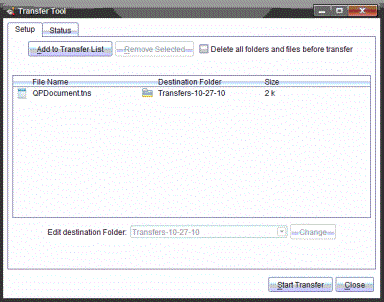
| 4. | 单击开始传送。 |
注:要将更多文件添加到传送列表,请单击添加到传送列表 。
选定的文件和文件夹将传送到已连接的手持设备。默认情况下,文件会传送到手持设备上的 Transfers-mm-dd-yy 文件夹中。
如果连接了多台手持设备,您还可以将文件夹或文件从资源窗格“已连接的手持设备”列表中的一台手持设备发送至另一台手持设备。
| 1. | 使用工作区选择器选择内容工作区。 |
| 2. | 在“资源”窗格中,单击包含您想传送的文件的手持设备。手持设备上的文件将在“内容”窗格中列出。 |
| 3. | 单击您要发送的文件夹或文件。 |
| 4. | 将文件拖动到“已连接的手持设备”列表中的另一台手持设备上。 |
注:您也可以将文件从一台手持设备复制并粘贴至另一台手持设备。