注:为了避免丢失未保存的数据,请在更新操作系统 (OS) 之前关闭手持设备上的全部文档。更新 OS 不会替换或删除之前保存的文档。
新手持设备上的 OS 捆绑了安装程序,并将OS 放置如下的默认位置:C:\mydocuments\TI-Nspire\downloads。
转到 education.ti.com/latest 下载最新 OS 文件。
注:您可随时从已连接的手持设备上的内容工作区安装 OS。
 更新单个手持设备上的操作系统
| 1. | 确保计算机已连接到互联网。 |
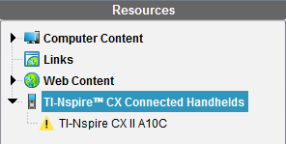
| 2. | 单击资源面板中 TI-Nspire™ Connected Handhelds(TI-Nspire™ 已连接的手持设备)旁的箭头,显示全部已连接的手持设备。 |
|
注:手持设备名称旁出现注意 该手持设备需要更新 OS。 |
 符号表示:
符号表示:| 3. | 在您想更新的 TI-Nspire™ 手持设备 上悬停鼠标,然后右击。 |
| 4. | 单击 Check for OS Update(检查 OS 更新)。 |
“Check for OS Update”(检查 OS 更新)对话框打开。
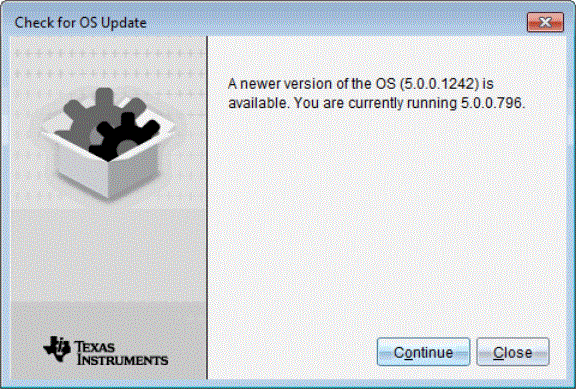
| 5. | 单击关闭以取消操作,或单击继续并按照提示在手持设备上安装 OS。 |
更新完成后,手持设备将自动重新启动。
注:为了避免丢失未保存的数据,请在更新操作系统 (OS) 之前关闭手持设备上的全部文档。更新 OS 不会替换或删除之前保存的文档。
| 1. | 单击资源面板中的 TI-Nspire™ Connected Handhelds(TI-Nspire™ 已连接的手持设备)。 |
| 2. | 在内容面板中选择要更新的手持设备。 |
| 3. | 单击 Tools > Install OS(工具 > 安装 OS)。 |
“操作系统安装”对话框打开。
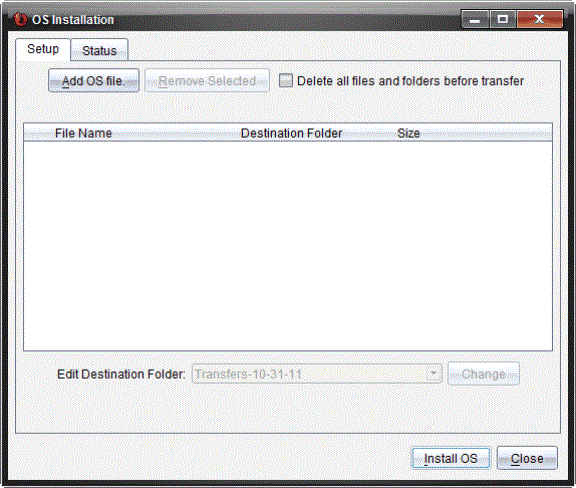
| 4. | 单击 Add OS file(添加 OS 文件)。 |
“添加到传送列表”对话框随即打开。
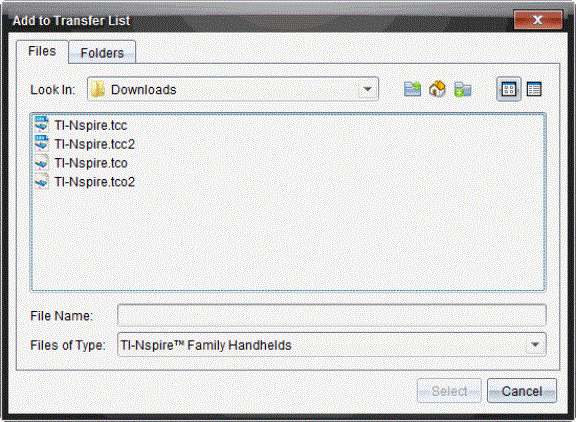
| 5. | 选择适用的操作系统文件。 |
| • | 要升级 TI-Nspire™ CX 手持设备,请选择 TI-Nspire.tco。 |
| • | 要升级 TI-Nspire™ CX CAS 手持设备,请选择 TI-Nspire.tcc。 |
| • | 要升级 TI-Nspire™ CX II 手持设备,请选择 TI-Nspire.tco2。 |
| • | 要升级 TI-Nspire™ CX II CAS 手持设备,请选择 TI-Nspire.tcc2。 |
| • | 要升级 TI-Nspire™ CX II-T 手持设备,请选择 TI-Nspire.tct2。 |
| 6. | 单击“选择”。 |
“操作系统安装”重新显示您选定的操作系统文件。
| 7. | 单击安装操作系统。 |
操作系统版本信息更新,并且“选择操作系统手持设备文件”对话框重新显示更多选定内容。