您可以通过“班级记录”收集之前发送的位于学生班级文件夹中的文件。 也可以通过完整的文件名从学生那里收集新文件。
通过菜单或图标收集文件时,您可以选择从学生班级文件夹中删除收集的文件。
注: 如果学生删除了文件、对文件进行了重命名,或者将其存在了其他位置,该文件无法收集。
要收集文件,班级必须位于会话中。 如果学生没有登录,则您收集的文件会在其登录时自动传送。
 从班级记录收集文件
| 1. | 从班级记录中,选择已发送到班级的一个或多个文件。 |
注: 默认显示前 100 条记录。 要显示更多记录,请单击加载下 100 或单击加载全部 条目。
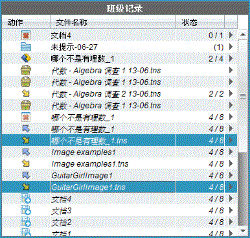
| 2. | 单击任意亮显文件旁的 ¢ 并选择从班级收集选定项。 |
文件传送将在班级记录中显示。
| 1. | 单击工具>从班级收集,或单击 。 。 |
“选择要收集的文件”对话框随即打开。
| 2. | 要选择想要收集的文件或文件夹,请执行以下操作之一: |
| • | 单击最近的文件,然后导航到您要收集的文件并单击该文件。 要选择多个文件或文件夹,请按住 Ctrl 键(Mac®: ),同时单击每个文件名。 |
| • | 单击输入文件名并在文件名框中键入文件的名称,然后单击添加。 |
| 3. | 单击下一步。 |
“选择个人”对话框随即打开。
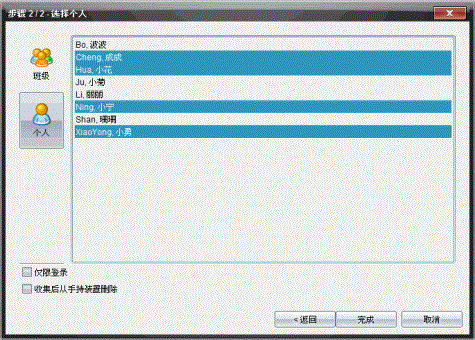
| 4. | 选择您要收集文件的学生: |
| • | 要从整个班级收集文件,请单击班级  。 要从当前登录的班级成员中收集文件,请选中 仅限登录的复选框。 。 要从当前登录的班级成员中收集文件,请选中 仅限登录的复选框。 |
| • | 要从个别学生处收集文件,请单击个人  ,然后单击该学生。 ,然后单击该学生。 |
注: 如果已在教室区域中选中任何学生,则软件会选定这些学生。
| 5. | 如果您希望在收集文件后从学生类文件夹中删除该文件,请在收集文件后选择选项旁的复选框,将文件删除。 |
| 6. | 单击完成。 |
收集的文件将在班级记录中显示。
“收集丢失”功能将激活,收集未从学生那里收到的文件。
| 1. | 在“班级记录”中选择已发送至班级文件的收集操作。 |
| 2. | 单击文件>收集丢失。 |
注: 收集操作无法激活。