创建班级后,您需要将学生添加到班级。 您可以将学生添加到一个进行中的班级会话,也可以随时将学生添加到任何班级。
注: 以下说明介绍如何在创建班级后添加学生。
| 1. | 选择您要添加学生的班级。 |
| • | 如果班级在会话中,则学生将被添加到当前班级。 您可选择将学生添加到其他班级。 |
| • | 如果班级不在会话中,请使用“班级会话”控件选择您要向其添加学生的班级。 |

| 2. | 单击班级>添加学生或单击  。 。 |
“添加学生”对话框随即打开。
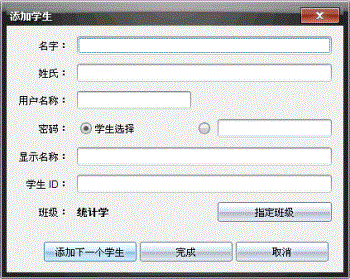
| 3. | 输入学生的名字和姓氏。 |
| 4. | 输入用户名。 |
注: 您选择的用户名称必须唯一。 该名称不能在当前班级或任何其他班级中存在。
| 5. | 如果您想要学生创建其自己的密码,请选择学生选择。 |
—或—
如果您要为学生创建密码,请选择空白密码输入框并输入新密码。
| 6. | (可选)输入显示名称。 |
注: 如果您将显示名称留为空白,则软件会使用学生的名字作为显示名称。
| 7. | (可选)输入学生 ID。 |
| 8. | (可选)将学生分配到其他班级: |
| • | 单击 分配班级。 |
“分配班级”对话框随即打开。
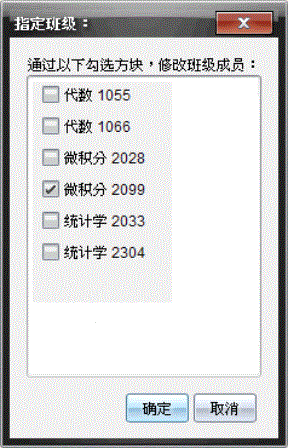
| • | 选择学生班级的复选框。 |
| • | 清除学生不属于该班级的班级复选框。 |
| • | 单击确定。 |
“添加学生”对话框随即打开。
| 9. | 如果您需要添加其他学生,请单击添加下一位学生,然后重复步骤 3 - 8。 |
| 10. | 所有学生都添加后,请单击完成。 |