您可以保存截取的屏幕并将其用于允许包含图像的其他 TI-Nspire™ 文档,或用于其他应用程序(例如,Microsoft® Word)。 图像可以保存为以下格式: .jpg、.png 或 .gif。 您可以一次保存一个图像、保存选择的多个图像或保存所有截取的图像。
保存屏幕图像
要在使用截取班级时保存截取的屏幕图像,请完成以下步骤。
| 1. | 在“班级屏幕截图”窗口中,选择您要保存为图像文件的一个或多个屏幕。 |
| • | 要选择多个连续的屏幕,请单击第一个图像,然后按住 Shift 键并单击其他图像。 要以随机顺序选择屏幕,请按住 Ctrl 键(Mac®: “) 并单击您想保存的每个图像。 |
| • | 要选择所有截取屏幕,请单击“编辑”>“选择全部”。 |
| 2. | 单击“文件”>“保存选定的屏幕”或按下 Ctrl + S (Mac®: “ + S)。 |
“保存”对话框将打开。
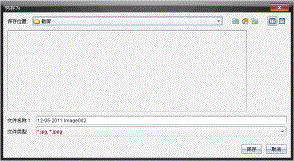
| 3. | 导航到计算机上您要保存文件的文件夹。 |
| 4. | 在“文件名”字段中键入文件或文件夹的名称。 |
默认文件名为 Image。
| 5. | 在“文件类型”字段中,单击 ¤,然后选择文件类型: .png、.jpg 或 .gif。 默认文件类型为 .jpg。 |
| 6. | 单击“保存”。 |
一个或多个文件将保存到指定文件夹。
| • | 如果您保存一个图像,该文件将以“文件名”«字段中指定的名称保存。 |
| • | 如果您保存多个图像,文件将以“文件名”字段中指定的名称保存,并在文件名后附加一个数字以使每个文件名唯一。 例如,Image1、Image 2 等等。 |