在文档工作区中,当 TI-SmartView™ 模拟软件已启用时,使用“拖动屏幕”功能截取模拟软件屏幕或侧屏。
教师可以使用此功能将图像拖动并粘贴到演示工具中,如 SMART® Notebook、Promethean 的 Flipchart 以及 Microsoft® Office 应用程序(包括 Word 和 PowerPoint®)。
使用拖动屏幕功能截取图像
完成以下步骤以截取图像并将其复制到第三方应用程序中。
| 1. | 在文档工作区中,单击 Documents Toolbox(文档工具箱)中的  。 。 |
TI-SmartView™ 模拟软件将打开。
| • | 如果选择的显示方式是 Handheld + SideScreen(手持设备 + 侧屏),则当前文档会显示于模拟软件和侧屏中。 |
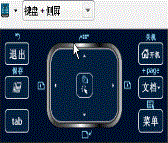
| • | 如果选择的显示方式是 Keypad + SideScreen(小键盘 + 侧屏),则当前文档会显示于侧屏中。 |
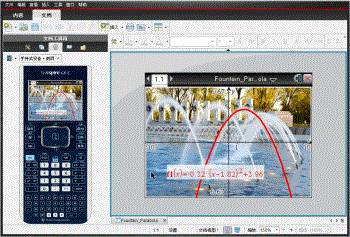
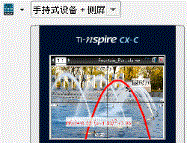
| 2. | 要开始屏幕截取,请单击模拟软件屏幕或键盘上方的区域。 在 Handheld + Sidescreen(手持设备 + 侧屏)显示方式中,您还可以单击模拟软件屏幕周围的区域。 |
不要释放鼠标按键。 如果光标处于活动状态或如果您单击模拟软件窗口内部区域,则不会开始屏幕截取。
|
|
|
|
|
在 Handheld + SideScreen(手持设备 + 侧屏)视图中,单击模拟软件上方的区域、模拟软件周围的区域或模拟软件屏幕的边框开始屏幕截取。 |
|
在 Handheld + SideScreen(手持设备 + 侧屏)视图中,单击模拟软件上方的区域、模拟软件周围的区域或模拟软件屏幕的边框开始屏幕截取。 |
| 3. | 不要释放鼠标,拖动图像。 |
随即会打开所截取屏幕的重影。 在释放鼠标按键之前,重影会一直保持可见状态。
重影一角上的  表示您不能将图像粘贴在该位置。
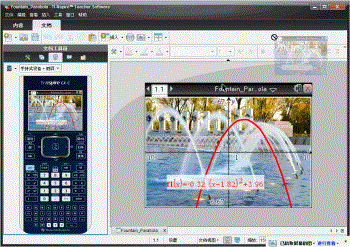
| 4. | 将图像拖动到打开的第三方应用程序中。 当图像位于第三方应用程序顶部时, 表示您可以放置该图像。 表示您可以放置该图像。 |
| 5. | 释放鼠标按键将图像放置到所选的应用程序中。 |
图像将复制到剪贴板和 TI-Nspire™ Screen Capture(屏幕截图)窗口中。
要在 Screen Capture(屏幕截图)窗口中查看所截取的图像,单击 Window(窗口)> Screen Capture Window(屏幕截图窗口)。
您可以按需截取更多屏幕。 截取更多屏幕时,图像将逐一复制到 Screen Capture(屏幕截图)窗口中,该窗口可容纳多个图像。 最后截取的屏幕将替换剪贴板的内容。