TI-Nspire™ CX II-Kommandon för att rita
Detta är ett kompletterande dokument för TI-Nspire™-referensguide och TI-Nspire™ CAS-referensguide. Alla TI-Nspire™ CX II-kommandon kommer att inkorporeras och publiceras i version 5.1 av TI-Nspire™-referensguide och TI-Nspire™ CAS-referensguide.
Grafikprogrammering
Nya kommandon för grafikprogrammering har lagts till för TI-Nspire™ CX II-handenheter och TI-Nspire™-datorprogramvara.
TI-Nspire™ CX II-handenheterna kommer att byta till detta grafikläge samtidigt som de kör grafikkommandon och byter tillbaka till kontexten i vilken programmet kördes efter slutförande av programmet.
"Kör..." kommer att visas i skärmens övre del medan programmet körs. "Avslutad" kommer att visas när programmet slutförs. Valfri knapptryckning kommer att få systemet att gå ut ur grafikläget.
| • | Övergången till grafikläge triggas automatiskt när en av kommandona för Rita (grafik) påträffas under körning av TI-Basicprogrammet. |
| • | Denna övergång kommer endast att ske när ett program körs från Räknare-appen i ett dokument eller från Beräkna i Scratchpad. |
| • | Övergången ut ur grafikläge sker vid avslutande av programmet. |
| • | Grafikläget är endast tillgängligt på TI‑Nspire™ CX II-handenheter och handenhetsvyn på TI‑Nspire™ CX II CAS-programvara. Detta innebär att det inte är tillgängligt i datordokumentsvyn eller PublishView (.tnsp) på datorn eller på iOS. |
| - | Om ett grafikkommando påträffas medan ett TI-Basic-program körs från inkorrekt kontext så kommer ett felmeddelande att visas och TI-Basic-programmet avslutas. |
Grafikskärm
Grafikskärmen kommer att innehålla en rubrik på skärmens övre del som inte kan åstadkommas av grafikkommandon.
Grafikskärmens ritområde kommer att rensas (färg = 255,255,255) när grafikskärmen initialiseras.
|
Grafikskärm |
Förval |
|---|---|
|
Höjd |
212 |
|
Bredd |
318 |
|
Färg |
vit: 255,255,255 |
Standardvy och inställningar
| • | Statusikonerna i skärmens övre del (batteristatus, tryck-för-test-status, nätverksindikator osv.) kommer inte att synas när ett grafikprogram körs. |
| • | Standardfärg för att rita: Svart (0,0,0) |
| • | Standardstil på penna - normal, mjuk |
| - | Tjocklek: 1 (tunn), 2 (normal), 3 (tjockast) |
| - | Stil 1 (mjuk), 2 (prickad), 3 (streckad) |
| • | Alla kommandon för att rita kommer att använda nuvarande färg och penninställningar; antingen standardvärden eller de som ställts in via TI-Basic-kommandon. |
| • | Typsnitt är bestämt och kan inte ändras. |
| • | Varje utmatning till grafikskärmen kommer att ritas inom ett klippfönster som är storleken av grafikskärmens ritområde. Varje ritad utmatning som sträcker sig utanför detta klippta ritområde för grafikskärmen kommer inte att ritas. Inget felmeddelande kommer att visas. |
| • | Alla x- och y-koordinater specificerade för kommandon för att rita är definierade på så sätt att 0,0 är det vänstra övre hörnet på ritområdet för grafikskärmen. |
| - | Undantag: |
| - | DrawText använder koordinaterna i nedre vänstra hörnet av begränsningsrutan för texten. |
| - | SetWindow använder koordinaterna i skärmens nedre vänstra hörn |
| • | Alla parametrar för kommandona kan ges som uttryck som värderas till ett värde som sedan avrundas till närmsta heltal. |
Felmeddelanden på grafikskärmen
Om valideringen misslyckas så kommer ett felmeddelande att visas.
|
Felmeddelande |
Beskrivning |
Visa |
|---|---|---|
|
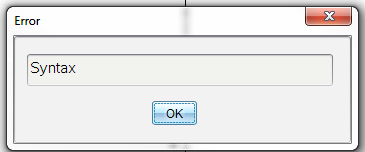
Fel |
Om syntaxkontrollen hittar syntaxfel visar den ett felmeddelande och försöker placera markören nära det första felet så att du kan korrigera det. |
|
|
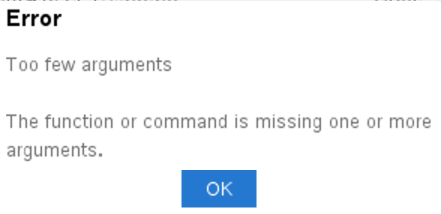
Fel |
Funktionen eller kommandot saknar ett eller flera argument |
|
|
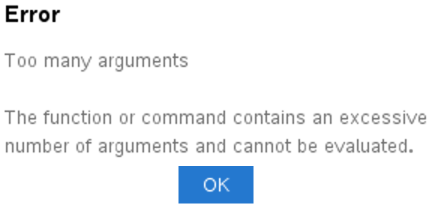
Fel |
Funktionen eller kommandot innehåller för många argument och kan inte utvärderas. |
|
|
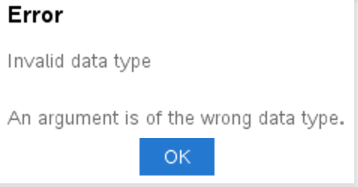
Fel |
Ett argument är av fel datatyp. |
|
Ogiltiga kommandon i grafikläge
Vissa kommandon är inte tillåtna då programmet växlat till grafikläge. Om dessa kommandon påträffas i grafikläge så kommer ett fel visas och programmet kommer att avslutas.
|
Otillåtet kommando |
Felmeddelande |
|---|---|
|
Begär |
Förfrågan kan inte utföras i grafikläge |
|
BegärStr |
RequestStr kan inte utföras i grafikläge |
|
Text |
Text kan inte utföras i grafikläge |
Kommandona som skriver ut text till Räknare-appen - disp och dispAt - kommer att stödja kommandon i grafikkontexten. Texten från dessa kommandon kommer att skickas till Räknare-skärmen (inte på Grafik) och kommer att synas efter att programmet avslutas och systemet byter tillbaka till Räknare-appen
C
|
|
Katalog > |
|
Rensa x, y, bredd, höjd Rensar hela skärmen om inga parametrar är specificerade. Om x, y, bredd och höjd är specificerade så kommer rektangeln definierad av parametrarna att rensas. |
Rensa Rensar hela skärmen
Rensa 10,10,100,50 Rensar ett rektangelområde med övre vänster hörn (10, 10) och med bredd 100, höjd 50 |

D
|
|
Katalog > |
|
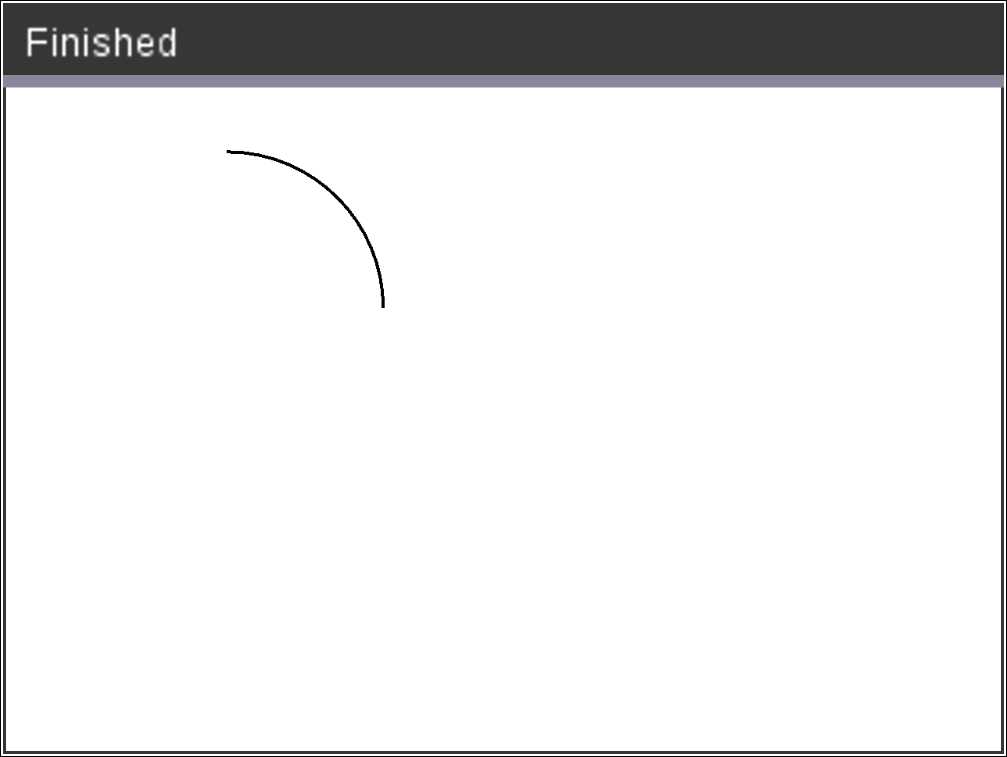
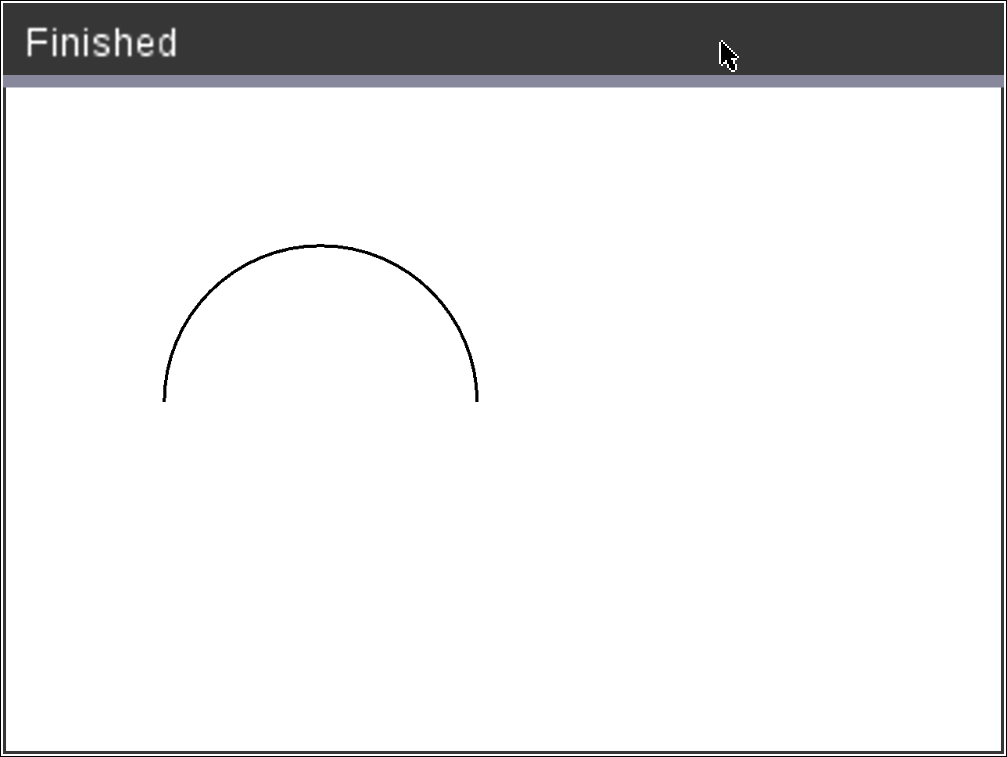
DrawArc x, y, bredd, höjd, startAngle, arcAngle Rita en båge inom den definierade avgränsande rektangeln med de tillhandahållna start- och bågvinklarna. x, y: övre vänstra koordinaten i avgränsande rektangel bredd, höjd: dimensioner i avgränsande rektangel "Bågvinkeln" definierar bågens kurva. Dessa parametrar kan ges som uttryck som värderas till ett värde som sedan avrundas till närmsta heltal. |
DrawArc 20,20,100,100,0,90
DrawArc 50,50,100,100,0,180
|
|
Se även: FillArc |
|
|
|
Katalog > |
|
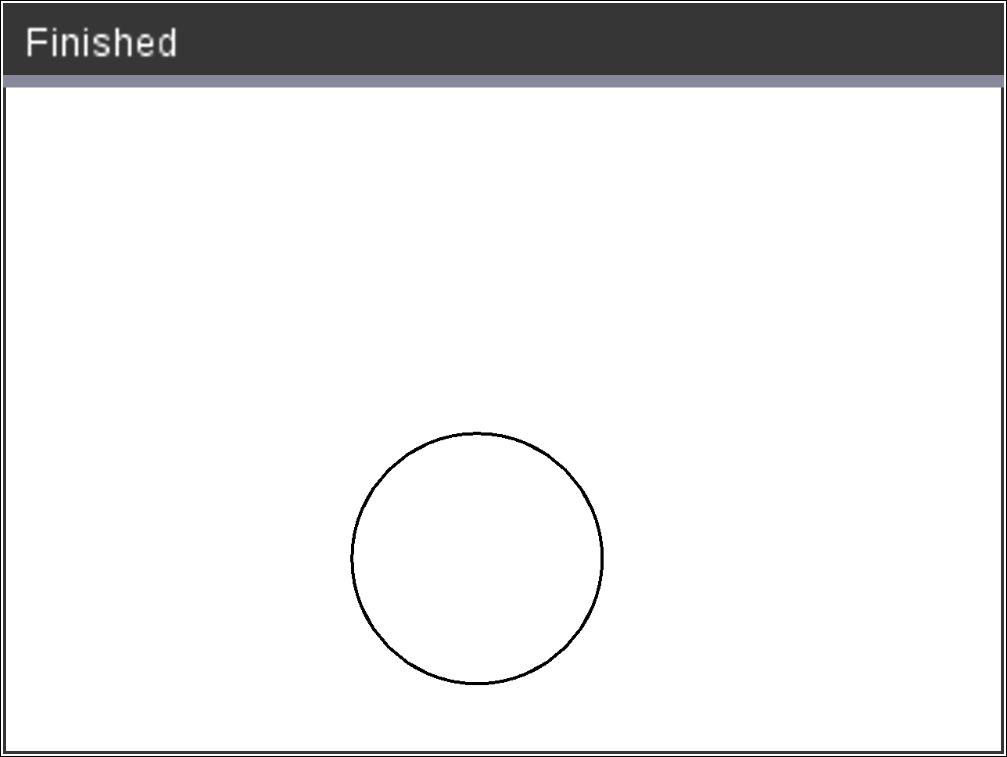
DrawCircle x, y, radie x, y: koordinat i mittpunkt radie: cirkelns radie |
DrawCircle 150,150,40
|
|
Se även: FillCirclel |
|
|
|
Katalog > |
|
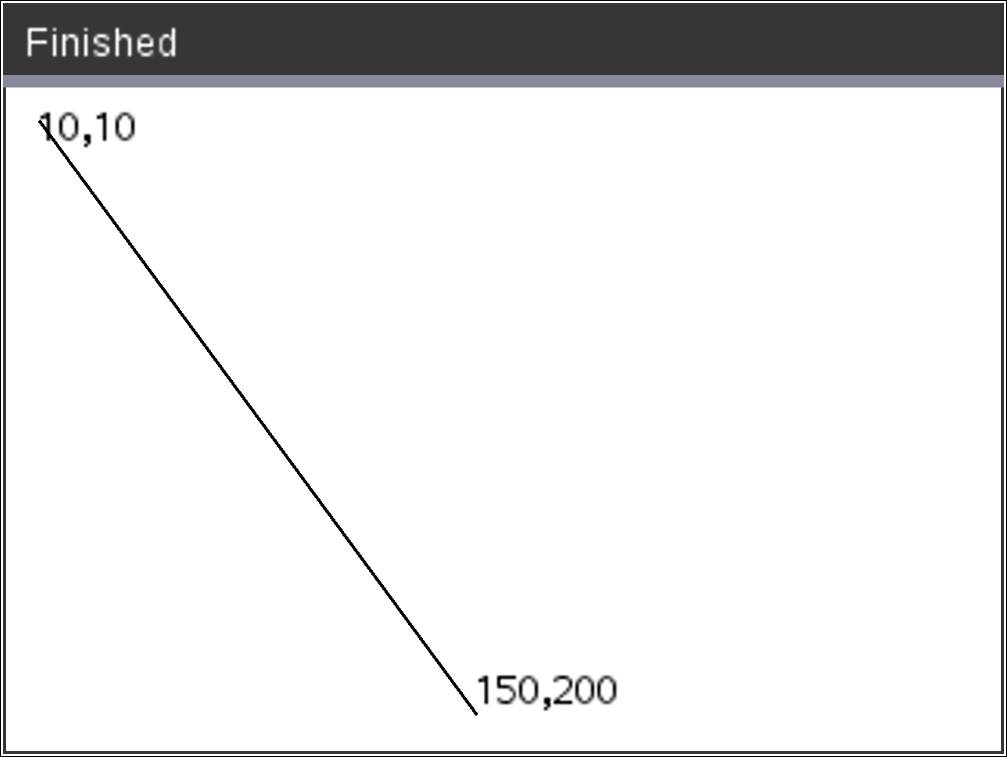
DrawLine x1, y1, x2, y2 Rita en linje från x1, y1, x2, y2. Uttryck som värderas till ett värde som sedan avrundas till närmsta heltal. Skärmgränser: Om de specificerade koordinaterna orsakar att någon del av linjen ritas utanför grafikskärmen så kommer den delen av linjen att klippas av och inget felmeddelande kommer att visas. |
DrawLine 10,10,150,200
|
|
|
Katalog > |
|
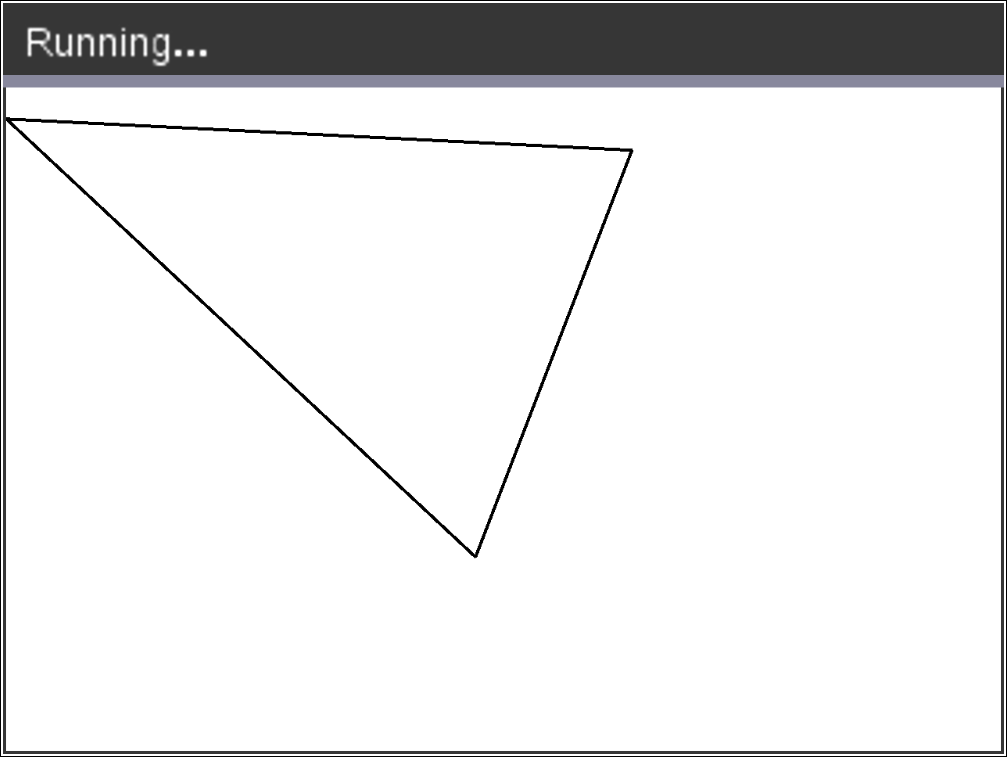
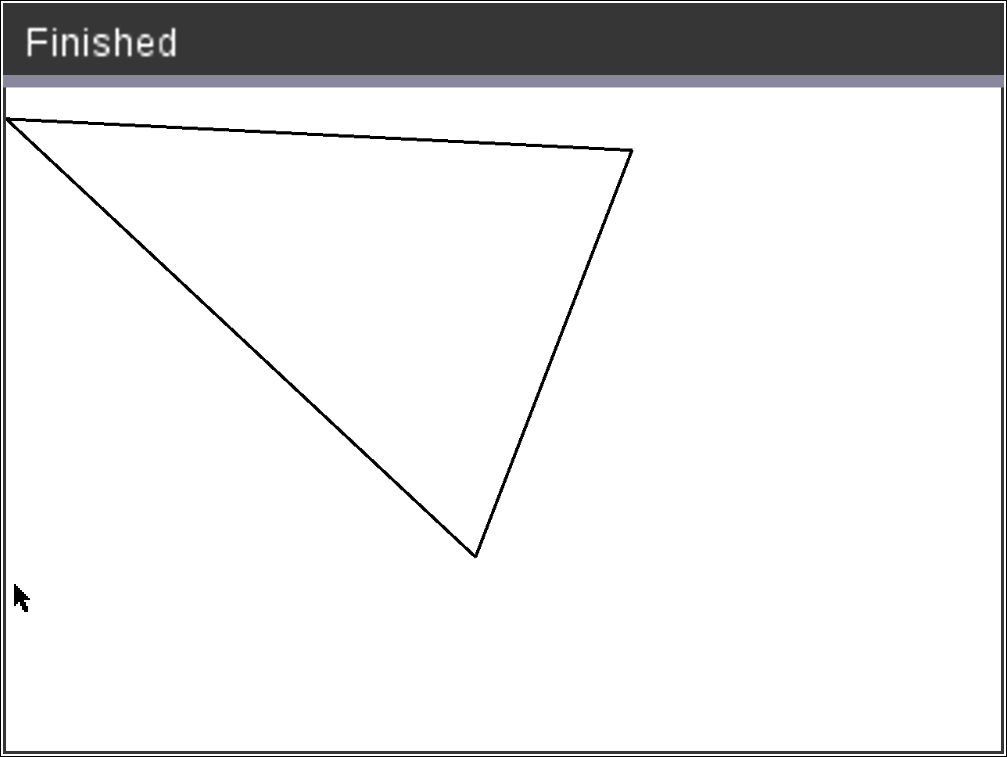
Kommandona har två varianter: DrawPoly xlist, ylist eller DrawPoly x1, y1, x2, y2, x3, y3...xn, yn Obs: DrawPoly xlist, ylist Obs: DrawPoly x1, y1, x2, y2, x3, y3...xn, yn Uttryck som utvärderas till en lista med reella flyttal Uttryck som utvärderas till ett reellt flyttal Obs: DrawPoly: Inmatningens storleksdimensioner (bredd/höjd) i förhållande till ritade linjer. |
xlist:={0,200,150,0} ylist:={10,20,150,10} DrawPoly xlist, ylist
DrawPoly 0,10,200,20,150,150,0,10
|
|
Se även: FillPoly |
|
|
|
Katalog > |
|
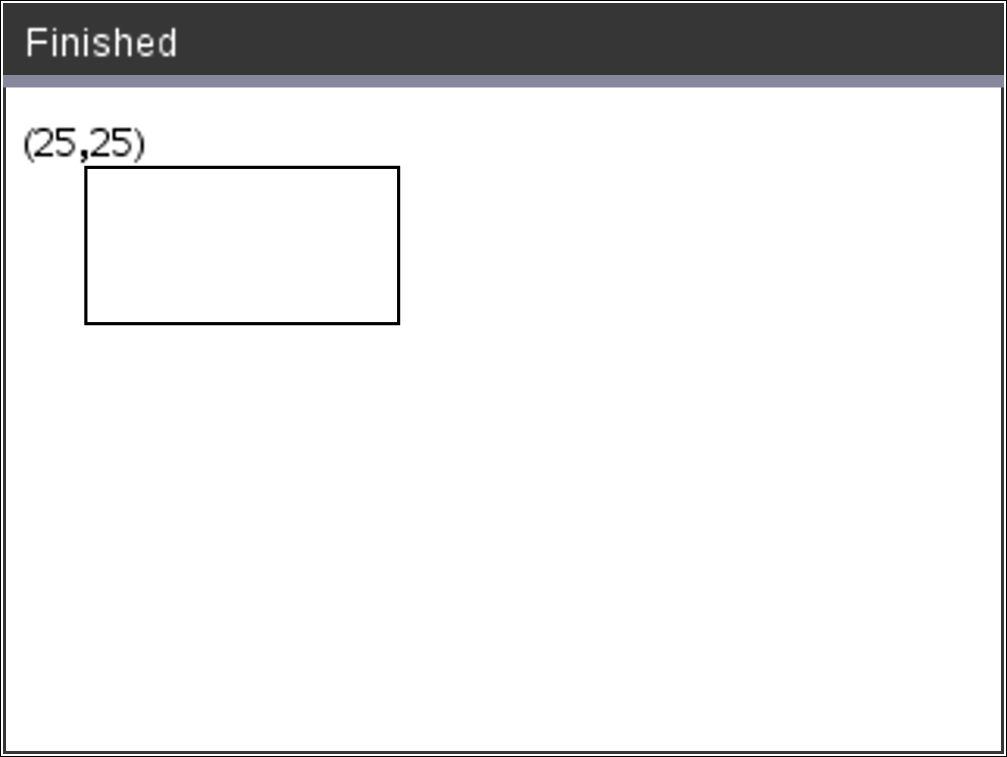
DrawRect x, y, bredd, höjd x, y: övre vänstra koordinaten i rektangeln bredd, höjd: rektangelns bredd och höjd (rektangel ritad nedåt och höger från startkoordinaten). Obs: Dessa linjer är ritade i en begränsningsruta runt de specificerade koordinaterna och dimensionerna på så sätt att den faktiska storleken på den ritade rektangeln kommer att vara större än vad bredden och höjden indikerar. |
DrawRect 25,25,100,50
|
|
Se även: FllRect |
|
|
|
Katalog > |
|
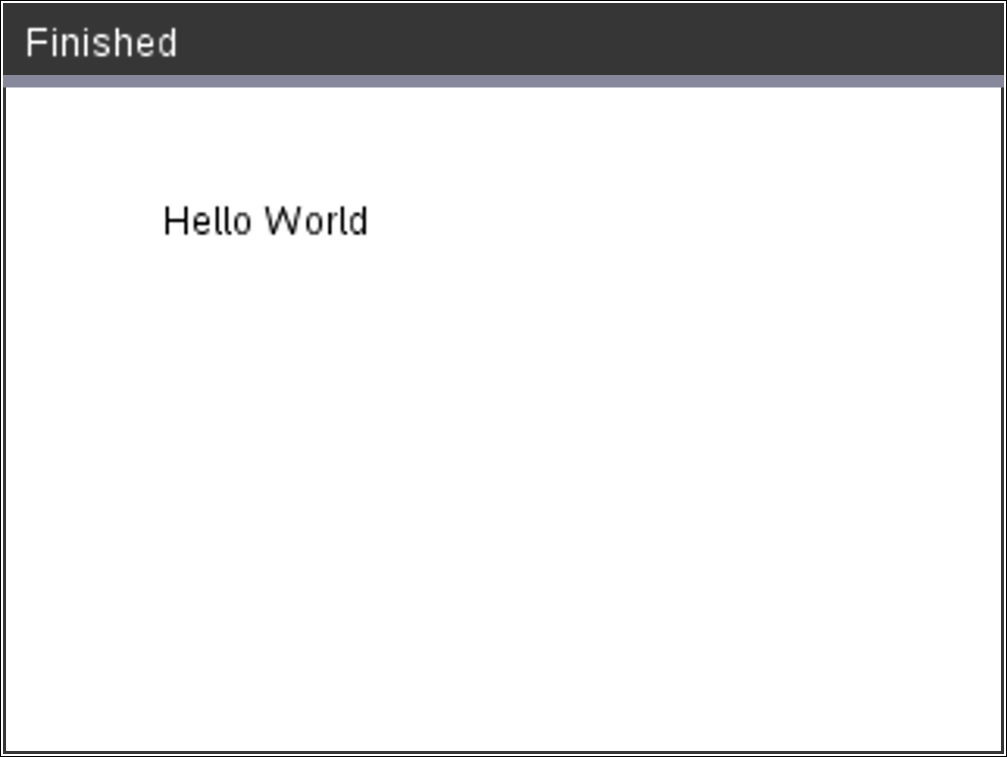
DrawTextx, y, exprOrString1 [,exprOrString2]... x, y: koordinat för textutmatning Ritar texten i exprOrString vid specificerad x, y-koordinatplats. Reglerna för exprOrString är samma som för Disp - DrawText kan ta flera argument. |
DrawText 50,50,"Hej världen"
|
F
|
|
Katalog > |
|---|---|
|
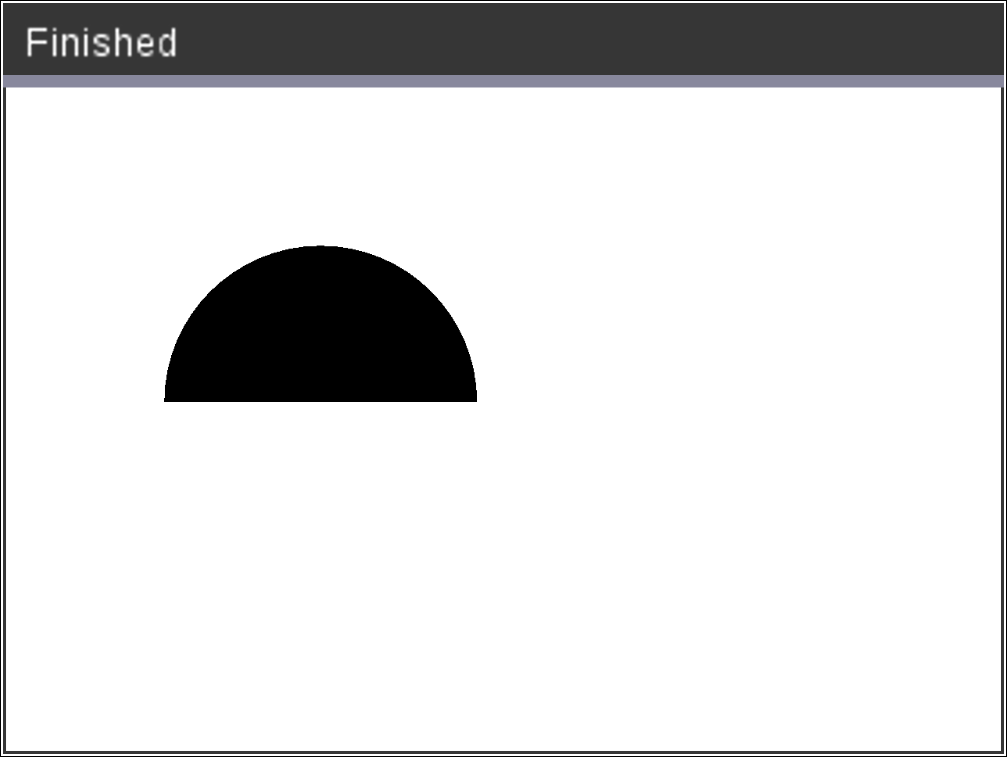
FillArc x, y, bredd, höjd, startVinkel, bågeVinkel x, y: övre vänstra koordinaten i avgränsande rektangel Rita och fyll en båge inom den definierade avgränsande rektangeln med de tillhandahållna start- och bågvinklarna. Standardfyllningsfärgen är svart. Fyllningsfärgen kan ställas in med SetColor-kommandot "Bågvinkeln" definierar bågens kurva |
FillArc 50,50,100,100,0,180
|
|
|
Katalog > |
|---|---|
|
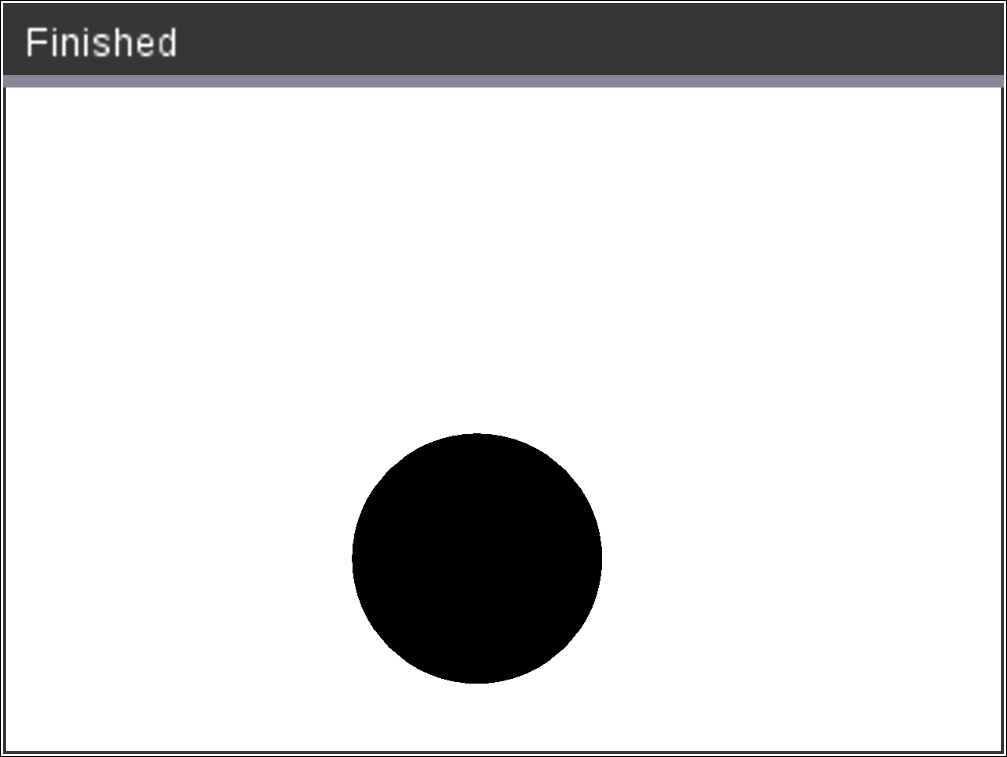
FillCircle x, y, radie x, y: koordinat i mittpunkt Rita och fyll en cirkel vid specificerad mittpunkt med den specificerade radien. Standardfyllningsfärgen är svart. Fyllningsfärgen kan ställas in med SetColor-kommandot. |
FillCircle150,150,40
Här! |
|
|
Katalog > |
|---|---|
|
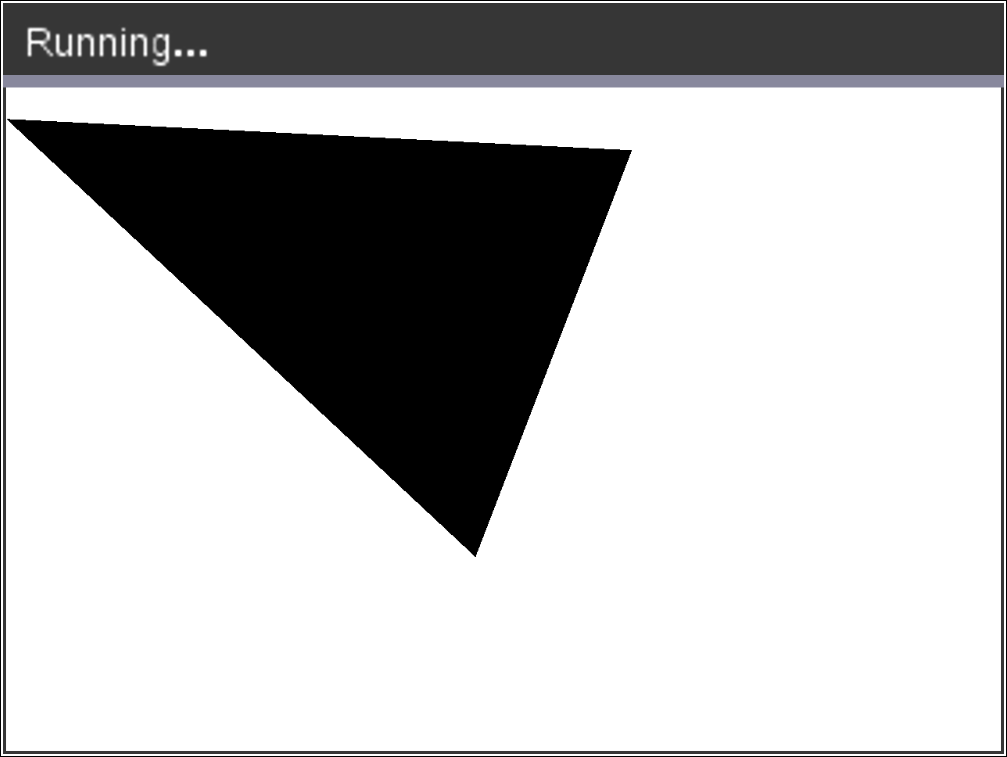
FillPoly xlist, ylist eller FillPoly x1, y1, x2, y2, x3, y3...xn, yn Obs: Linjen och färgen specificeras av StällInFärg och StällInPenna |
xlist:={0,200,150,0} ylist:={10,20,150,10} FillPoly xlist, ylist
FillPoly 0,10,200,20,150,150,0,10
|
|
|
Katalog > |
|---|---|
|
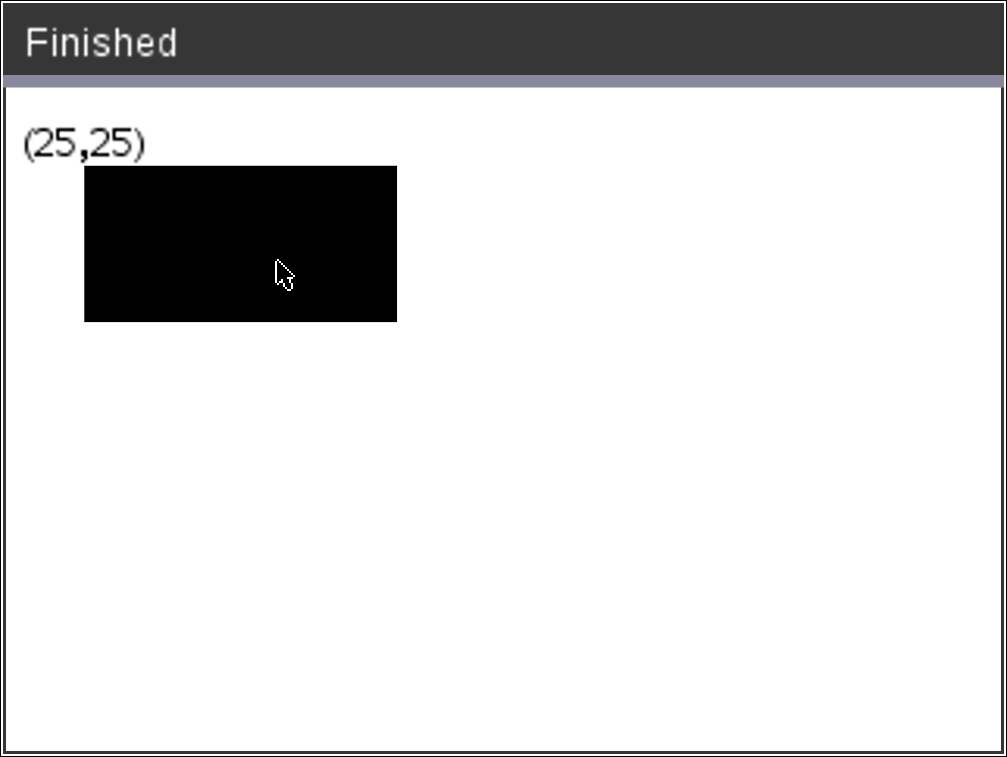
FillRect x, y, bredd, höjd x, y: övre vänstra koordinaten i rektangeln bredd, höjd: rektangelns bredd och höjd Rita och fyll en rektangel med övre vänstra hörnet vid koordinaten specificerad av (x,y) Standardfyllningsfärgen är svart. Fyllningsfärgen kan ställas in med SetColor-kommandot Obs: Linjen och färgen specificeras av StällInFärg och StällInPenna |
FillRect 25,25,100,50
|
G
|
|
Katalog > |
|---|---|
|
getPlatform() Ger: |
|

P
|
|
Katalog > |
|---|---|
|
PaintBuffer Färggrafikbuffert till skärm Detta kommando används i samband med UseBuffer för att öka hastigheten på skärmens display när programmet genererar flera grafiska objekt. |
UseBuffer För n,1,10 x:=randInt(0,300) y:=randInt(0,200) radie:=randInt(10,50) Wait 0,5 XDrawCircle x,y,radie EndFor PaintBuffer Detta program kommer att visa alla 10 cirklar på en gång. Om ”UseBuffer”-kommandot tas bort så kommer varje cirkel att visas såsom den ritas.
|
|
Se även: UseBuffet |
|
|
|
Katalog > |
|---|---|
|
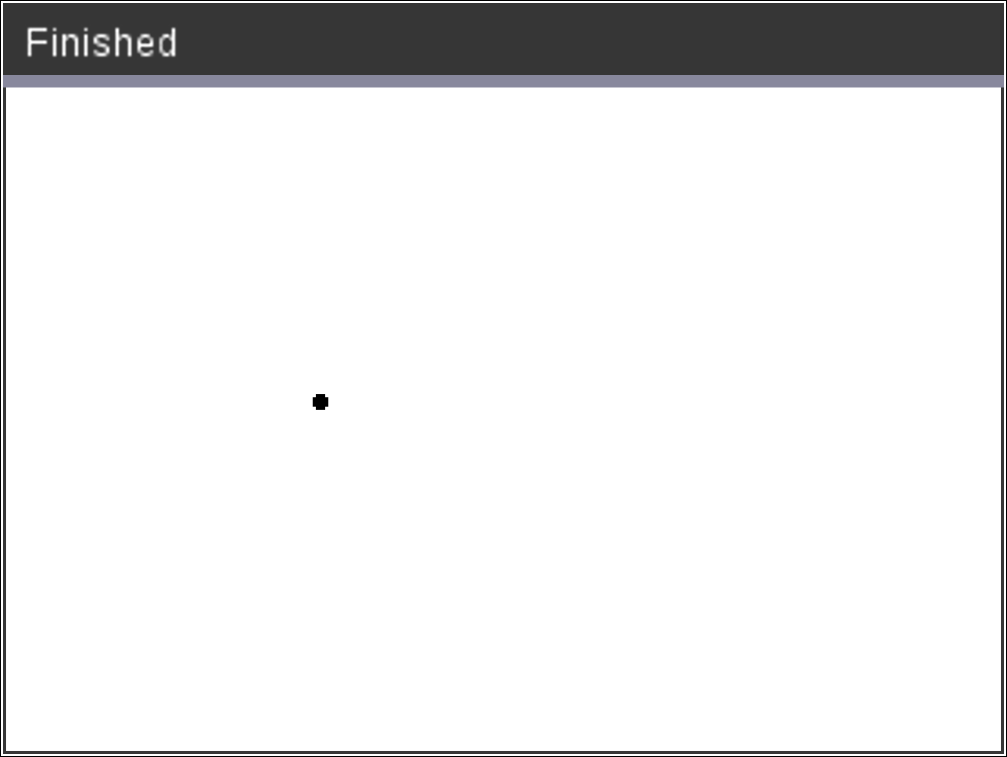
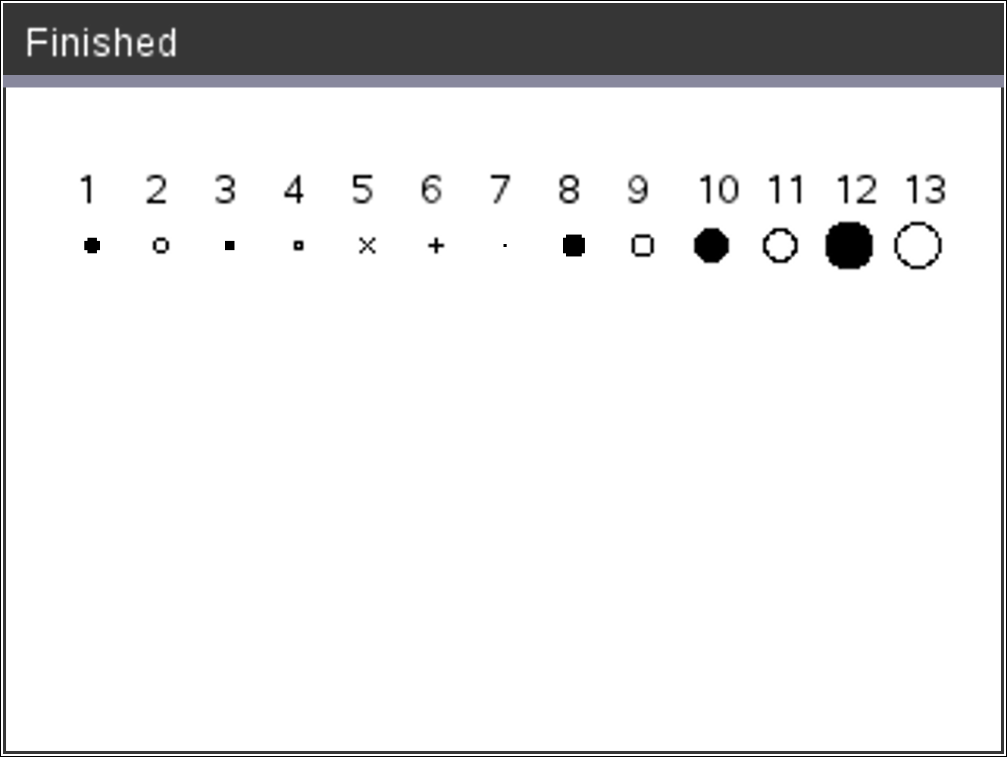
PlotXYx, y, form x, y: koordinater för att plotta form form : ett tal mellan 1 och 13 som specificerar form 1 - Fylld cirkel 2 - Tom cirkel 3 - Fylld kvadrat 4 - Tom kvadrat 5 - Kors 6 - Plus 7 - Tunn 8 - mediumpunkt, solid 9 - mediumpunkt, tom 10 - större punkt, solid 11 - större punkt, tom 12 - största punkt, solid 13 - största punkt, tom
|
PlotXY 100,100,1
For n,1,13 DrawText 1+22*n,40,n PlotXY 5+22*n,50,n EndFor
|
S
|
|
Katalog > |
|---|---|
|
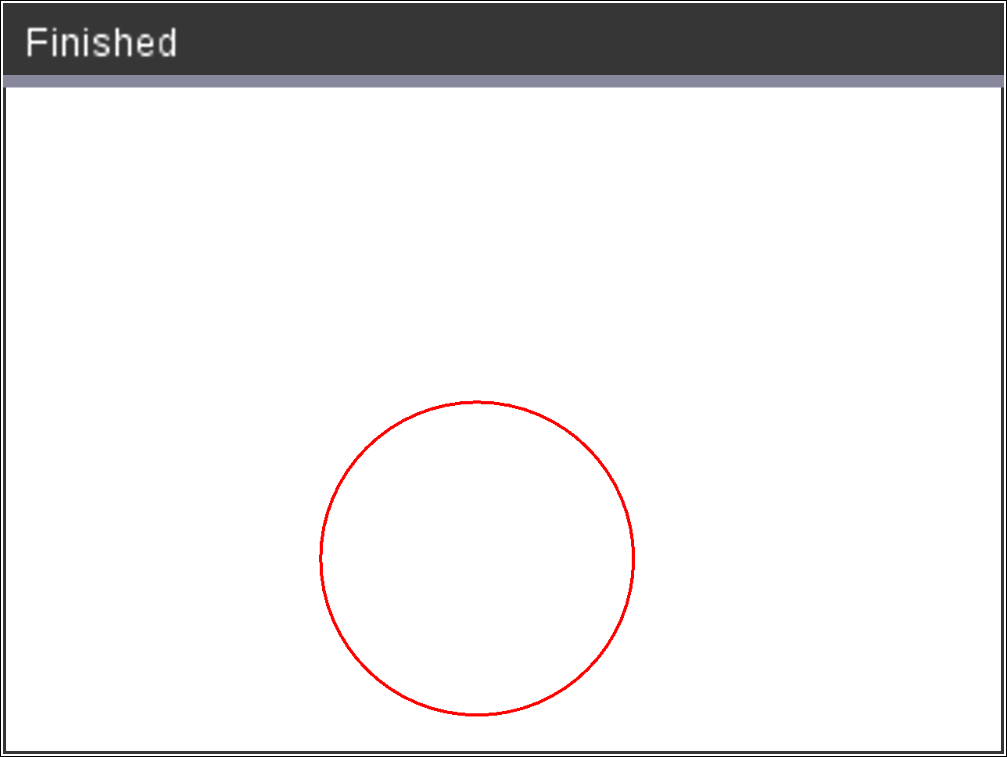
SetColor Röd-värde, grön-värde, blå-värde Värdena för röd, grön och blå måste vara mellan 0 och 255 Ställ in färgen för efterföljande kommandon för Rita |
SetColor 255,0,0 DrawCircle 150,150,100
|
|
|
Katalog > |
|---|---|
|
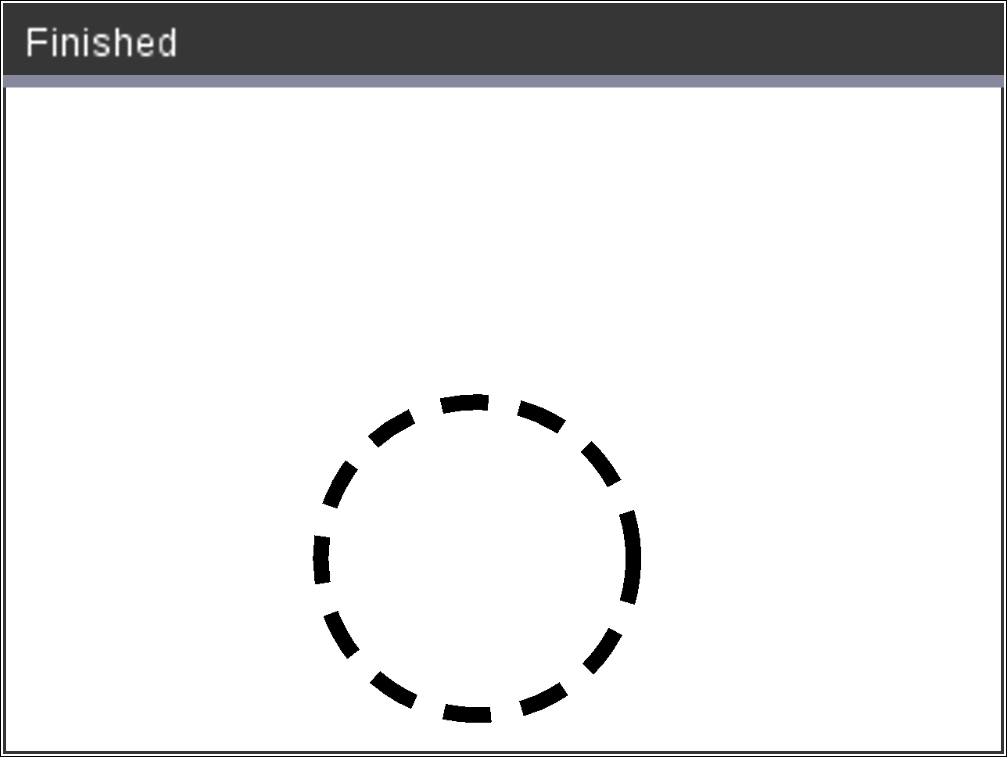
SetPen tjocklek, stil tjocklek: 1 <= tjocklek <= 3 | 1 är tunnast, 3 är tjockast stil: 1 = Mjuk, 2 = Prickad, 3 = Streckad Ställer in pennstilen för efterföljande kommandon för Rita |
SetPen 3,3 DrawCircle 150,150,50
|
|
|
Katalog > |
|---|---|
|
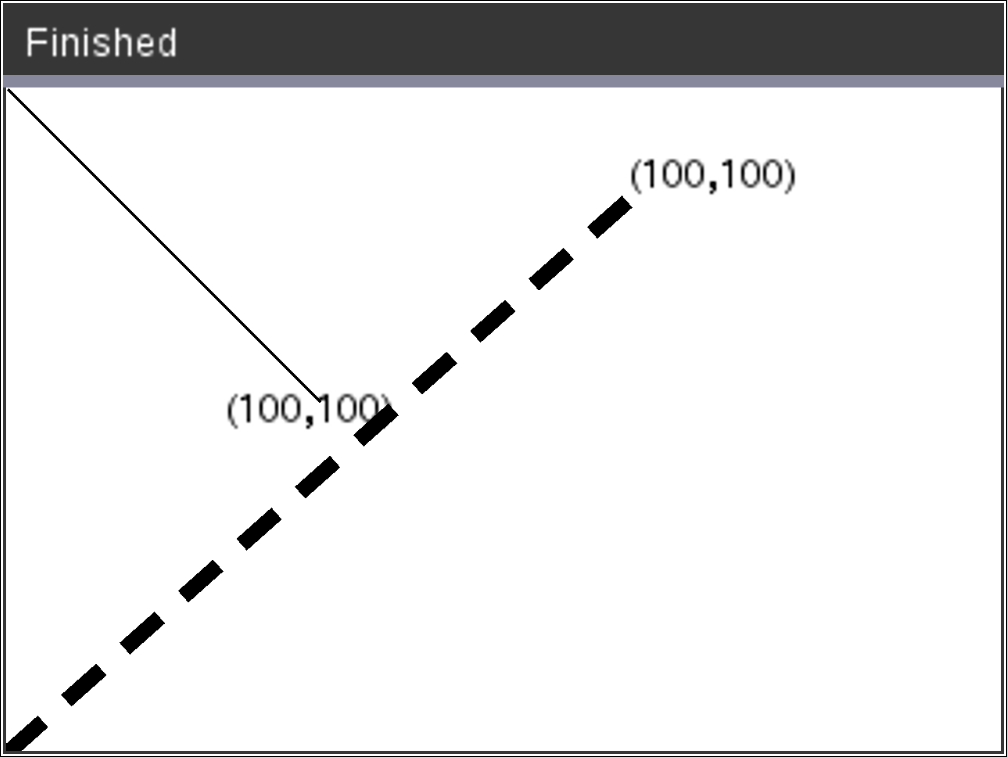
SetWindow xMin, xMax, yMin, yMax Etablerar ett logiskt fönster som mappas till grafikens ritområde. Alla parametrar krävs. Om en del av det ritade objektet är utanför fönstret så kommer utmatningen att klippas (visas ej) och inget felmeddelande kommer att synas. Om xmin är större eller lika med xmax eller om ymin är större eller lika med ymax så kommer ett felmeddelande att visas. Alla objekt som ritats innan kommandot SetWndow kommer inte att återritas i den nya konfigurationen. För att återställa fönsterparametrarna till standard, använd: SetWindow 0,0,0,0 |
SetWindow 0,160,0,120 kommer att ställa in så att utmatningsfönstret har 0,0 i nedre vänstra hörnet och en bredd på 160 och en höjd på 120 DrawLine 0,0,100,100 SetWindow 0,160,0,120 SetPen 3,3 DrawLine 0,0,100,100
|
U
|
|
Katalog > |
|---|---|
|
UseBuffer Rita till grafikbuffert istället för skärm (för att öka prestanda) Detta kommando används i samband med PaintBuffer för att öka hastigheten på skärmens display när programmet genererar flera grafiska objekt. Med UseBuffer så kommer all grafik att visas endast efter att nästa PaintBuffer-kommando körs. Kommandot UseBuffer behöver bara användas en gång i programmet, dvs varje användning av PaintBuffer behöver ingen motsvarande UseBuffer
|
UseBuffer För n,1,10 x:=randInt(0,300) y:=randInt(0,200) radie:=randInt(10,50) Wait 0,5 XDrawCircle x,y,radie EndFor PaintBuffer Detta program kommer att visa alla 10 cirklar på en gång. Om ”UseBuffer”-kommandot tas bort så kommer varje cirkel att visas såsom den ritas. |
|
Se även: PaintBuffer |
|