Python Shell är den tolk som kör dina Python-program, andra bitar av Python-kod eller enkla kommandon.
|
Python-kod
|
Enkla kommandon
|
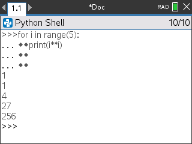
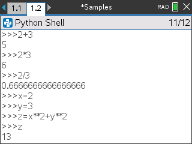
Lägga till en Python Shell-sida
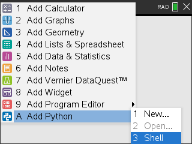
För att lägga till en ny Python Shell-sida i det aktuella problemet, tryck på b och välj Lägg till Python > Ny.
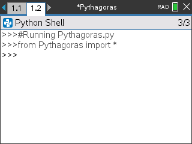
Python Shell kan också startas från Python Editor genom att köra ett program genom att trycka på b och välja Kör > Kör.
Arbeta i Python Shell
Om du trycker på b visas menyn Dokumentverktyg. Med dessa menyalternativ kan du lägga till, flytta och kopiera kodblock.
|
Menyn Dokumentverktyg
|
|
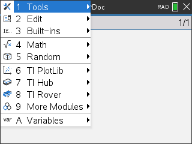
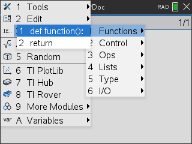
Obs: Om du använder någon metod från en av de tillgängliga modulerna, se till att först importera moduluttryck, som i en vanlig Python-kodningsmiljö.
Interaktion med Shell-utdata liknar applikationen Räknare där du kan välja och kopiera tidigare inmatningar och utdata för användning på andra ställen i Shell, Editor eller andra appar.
Uppåtpil för att välja, kopiera och klistra in på önskad plats
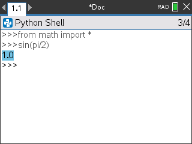
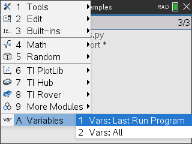
Globala funktioner och variabler från det senaste körda programmet kan infogas genom att trycka på h eller /+L och välja från listan eller genom att trycka på b och välja Variabler > Variabler: Köra om senaste programmet.
För att välja från en lista över globala funktioner och variabler från både det senaste körda programmet och alla importerade moduler, tryck på b och välj Variabler > Variabler: Alla.
|
Menyn Variabler
|
||
|
Senaste programvariabler
|
Alla variabler
|
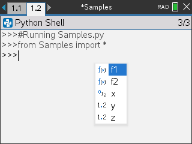
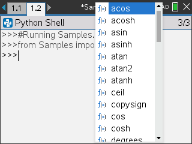
Alla Python Shell-sidor i samma problem delar samma status (användardefinierade och importerade variabeldefinitioner). När du sparar eller kör ett Python-program i det problemet eller trycker på b och väljer Verktyg > Starta om Shellkommer Shell-historiken att ha en grå bakgrund som indikerar att den tidigare statusen inte längre är giltig.
|
Innan du sparar eller startar om
|
Efter att ha sparat eller initierat igen
|
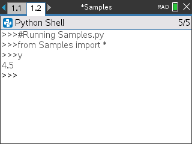
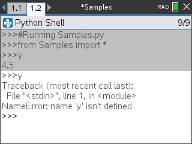
Obs: Alternativet b Verktyg > Rensa historik rensar skärmen från all tidigare aktivitet i Shell, men variablerna är fortfarande tillgängliga.
Meddelanden
Fel och andra informationsmeddelanden kan visas medan du är i en Python-session. Om ett fel visas i Shell när ett program exekveras, visas ett programradsnummer. Tryck på / b och välj Gå till Python Editor. I redigeraren trycker du på b och väljer sedan Redigera > Gå till linje. Skriv in radnumret och tryck på ·. Markören visas på det första tecknet i raden där felet uppstod.
Avbryta ett pågående program
Medan ett program eller en funktion exekveras visas upptagetsymbolen }.
| ▶ | För att stoppa programmet eller funktionen, |
| - | Windows®: Tryck på knappen F12. |
| - | Mac®: Tryck på knappen F5. |
| - | Handenhet: Tryck på knappen c. |