I TI-Nspire™ för iPad® hanteras mappar på hemskärmen.
 Öppna mappar
| ▶ | Tryck på mappikonen för att öppna en mapp. |
| • | När du öppnar en mapp visas alla dokument i mappen. |
| • | Tryck på en dokumentikon för att öppna ett dokument i mappen. |
| • | Tryck på mappen för att stänga den utan att öppna något av dokumenten. |
| 1. | Tryck på Ny och sedan på Mapp. |
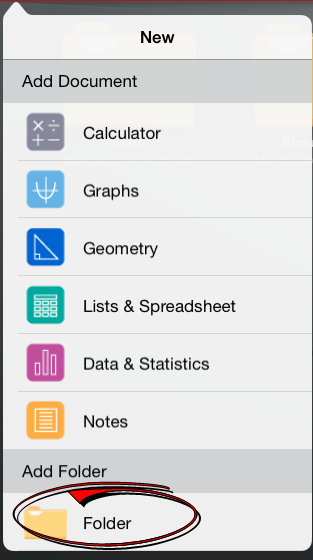
| 2. | Tryck på det tilldelade standardnamnet för att namnge mappen. |
| 3. | Ange ett nytt namn och tryck på retur. |
Obs: Mappar kan innehålla dokument men inte undermappar.
Du kan även skapa en ny mapp genom att dra ett dokument till ett annat dokument.
| 1. | Tryck på Redigera. |
| 2. | Dra ett dokument till ett annat dokument för att skapa en ny mapp som innehåller båda dokumenten. |
| 3. | Tryck på Klar. |
| 4. | Byt namn på mappen vid behov. |
| 1. | Tryck på standardnamnet under mappen. |
Tangentbordet visas.
| 2. | Ange ett nytt namn och tryck sedan på retur. |
Det nya namnet visas och tangentbordet stängs.
Obs: Tryck på ett tomt område på skärmen för att återgå till hemskärmen på TI-Nspire™ utan att byta namn på objektet.
Kom ihåg att mappar kan innehålla flera dokument innan du tar bort en mapp. Du kanske bör kontrollera mappens innehåll innan du tar bort den.
| 1. | Tryck på Redigera. |
| 2. | Tryck på  på den mapp som du vill ta bort. på den mapp som du vill ta bort. |
| • | Tryck på Ta bort för att ta bort mappen. |
| • | Tryck på Avbryt för att avbryta borttagningen. |
| 3. | Tryck på Klar. |