Du kan använda Katalogen för att infoga funktioner och kommandon, symboler och uttrycksmallar på inmatningsraden.
| 1. | Tryck på k för att öppna katalogen. Som standard visas den första fliken, med alla kommandon och funktioner i alfabetisk ordning. |
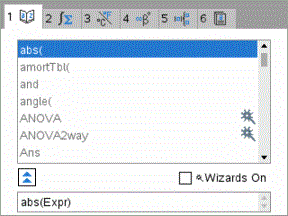
| 2. | Om den funktion som du ska infoga visas i listan väljer du den och trycker på · för att infoga den. |
| 3. | Om funktionen inte visas: |
| a) | Tryck på en bokstav för att hoppa till de inmatningar som börjar med denna bokstav. |
| b) | Tryck på ¤ eller £ efter behov för att markera objektet som du ska infoga. |
| c) | Klicka på en numrerad flik om du vill visa funktioner efter kategori: matematiska funktioner, symboler, matematikmallar, biblioteksobjekt och värden för standardmåttenheter. |
| d) | Tryck på · för att infoga objektet på inmatningsraden. |
Använda en uttrycksmall
Mallar hjälper dig att mata in matriser, styckvisa funktioner, ekvationssystem, integraler, derivator, produkter och andra matematiska uttryck.
Till exempel, låt oss anta att du vill utvärdera 
| 1. | Tryck på t för att öppna mallpaletten. |
| 2. | Välj  för att infoga den algebraiska summamallen. för att infoga den algebraiska summamallen. |
Mallen visas på inmatningsraden med små block, vilka representerar element som du kan mata in. En markör visas intill ett av elementen för att visa att du kan skriva in ett värde för det elementet.
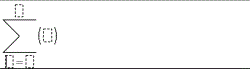
| 3. | Använd piltangenterna för att flytta markören till varje elements position och skriv in ett värde eller ett uttryck för varje element. |
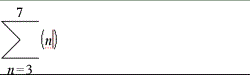
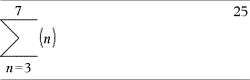
| 4. | Tryck på · för att utvärdera uttrycket. |
Mata in uttryck med en guide
Du kan använda en guide för att förenkla inmatningen av vissa uttryck. Guiden innehåller märkta rutor för att hjälpa dig att mata in argumenten för uttrycket.
Lås oss som exempel anta att du vill mata in en linjär regressionsmodell av typen y=mx+b i följande två listor:
{1,2,3,4,5}
{5,8,11,14,17}
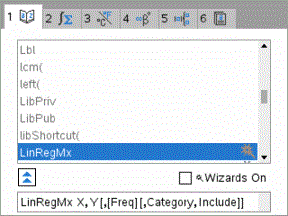
| 1. | Tryck på k 1 för att öppna Katalogen och visa den alfabetiska listan över funktioner. |
| 2. | Klicka inuti listan och tryck sedan på L för att hoppa till posterna som börjar på "L". |
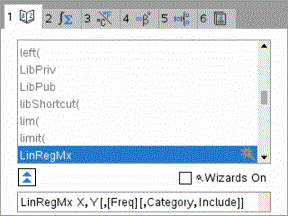
| 3. | Tryck på ¤ efter behov för att markera LinRegMx. |
| 4. | Om alternativet Guider på inte är förkryssat kan du trycka på e e för att markera Guider på. |
| 5. | Tryck på · för att ändra inställningen. |
| 6. | Tryck på e e för att åter markera LinRegMx. |
|
|
|
LinRegMx-funktionen i en handenhet utan CAS eller Exakt aritmetik |
|
|
|
Skärmdumpen visar LinRegMx funktionen hos en handenhet med CAS. |
| 7. | Tryck på ·. |
En guide öppnas och ger dig en märkt ruta för att mata in varje argument.
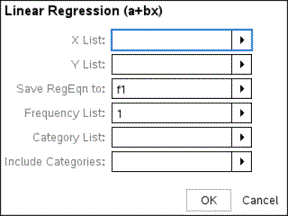
| 8. | Mata in {1,2,3,4,5} som X-lista. |
| 9. | Tryck på e för att gå till Y List-rutan. |
| 10. | Mata in {5,8,11,14,17} som Y-lista. |
| 11. | Om du vill lagra regressionsekvationen i en specifik variabel, tryck på e och ersätt sedan Spara RegEqn i med namnet på funktionsvariabeln (f1 till f99). |
| 12. | Välj OK för att stänga guiden och infoga uttrycket på inmatningsraden. |
Uttrycket infogas tillsammans med meddelanden om att kopiera regressionsekvationen och visa variabeln stat.results, vilken kommer att innehålla resultaten.
LinRegMx {1,2,3,4,5},{5,8,11,14,17},1: CopyVar stat.RegEqn,f1: stat.results
Scratchpad visar sedan stat.results-variablerna.
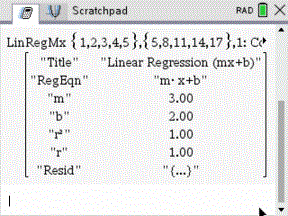
Obs: Du kan kopiera värden från stat.results-variablerna och klistra in dem på inmatningsraden.