I ett PublishView™-dokument ryms text, hyperlänkar, bilder och video i PublishView™-objekt. Du kan flytta, storleksändra, kopiera och klistra in och radera ett objekt i ett PublishView™-dokument. Objekt kan även placeras så att det ena överlappar det andra.
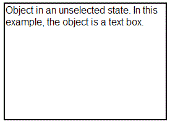
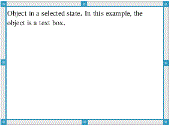
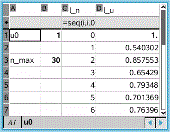
I ett dokument kan PublishView™-objekt finnas i tre tillstånd: icke valt, valt och interaktivt.
|
Tillstånd |
Beskrivning |
||||||||||
|
Icke valt |
När ett objekt inte är valt har det inga handtag för flyttning och storleksändring. För att avmarkera ett objekt, vänsterklicka eller högerklicka utanför objektet. I detta exempel visas kanterna runt objektet. |
|
|||||||||
|
Valt |
När ett objekt har valts finns det åtta fyrkantiga handtag runt objektet. För att välja ett objekt klickar du på objektets kant. När objekt har valts kan det flyttas och objektets storlek kan ändras.
|
|
|||||||||
|
Interaktivt |
Interaktivt tillstånd anges av en blå ram runt objektet. För att aktivera interaktivt tillstånd, vänsterklicka eller högerklicka någonstans inuti objektet. När objektets tillstånd är interaktivt kan du arbeta med objektets innehåll. Du kan till exempel lägga till eller redigera text i en textruta eller slutföra matematiska operationer i en TI-Nspire™-applikation. När objektets tillstånd är interaktivt innehåller snabbmenyerna alternativ som är specifika för innehållet i objektet. |
|
|||||||||
Infoga ett objekt
| 1. | I dokumentverktygslådan, kontrollera att PublishView™-objektens meny är öppen. |
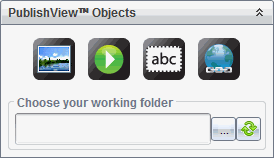
| 2. | Klicka på en ikon och dra den till dokumentet. |
| 3. | Släpp musknappen och släpp objektet i dokumentet. |
|
|
Valda textrutor och ramar kan storleksändras, flyttas, kopieras, klistras in och raderas.
|
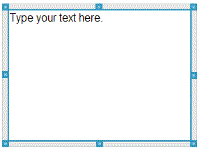
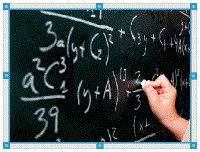
| 4. | Ta tag i handtagen för att ändra storleken på objektet och dra det för att placera objektet på önskad plats i dokumentet. |
Öppna snabbmenyer för objekt
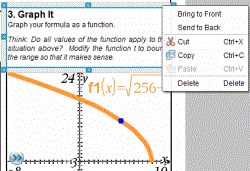
| ▶ | Högerklicka på kanten av ett objekt i ett PublishView™-dokument. |
snabbmenyn öppnas och ger möjlighet att radera, kopiera/klistra in, klippa ut och lägga överst/lägga underst.
Storleksändra ett objekt
| 1. | Klicka på någon av kanterna runt objektet för att välja det. Kanten blir en tjock blå linje och handtagen blir aktiva. |
| 2. | Flytta musen över ett av handtagen för att aktivera storleksverktyget. |

| 3. | Ta tag i ett av handtagen och dra i önskad riktning för att göra objektet större eller mindre. |
| 4. | Klicka utanför objektet för att spara den nya storleken. |
Flytta ett objekt
För att flytta ett objekt till en annan plats på sidan:
| 1. | Klicka på någon av kanterna runt objektet för att välja det. Kanten blir en tjock blå linje och handtagen blir aktiva. |
| 2. | Flytta markören över en av kanterna för att aktivera placeringsverktyget. |

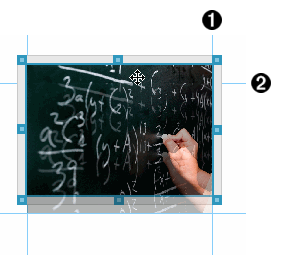
| 3. | Klicka för att ta tag i objektet. Hjälplinjerna för horisontell och vertikal placering aktiveras högst upp och längst ned på objektet. Använd rutnätslinjerna för att placera objektet på sidan. |
|
|
|
À hjälplinje för vertikal justering |
|
Á hjälplinje för horisontell justering |
| 4. | Dra objektet till en ny plats på sidan. |
| 5. | Släpp musknappen för att släppa objektet på den nya platsen. |
Överlappa objekt
Du kan placera objekt så att det ena hamnar ovanpå det andra. Du kan kontrollera staplingen för att specificera om ett objekt ska placeras ovanför eller under ett annat objekt. Överlappning av objekt har många praktiska användningsområden när information ska presenteras i klassrummet. Du kan till exempel skapa en "ridåstyrning" genom att placera en tom textruta över andra objekt. Sedan kan du flytta textrutan och visa vad som finns under den.
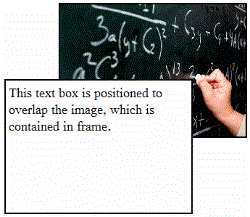
För att ändra läget på ett objekt i staplingsordningen:
| 1. | Klicka på kanten av objektet du vill placera för att välja det och högerklicka sedan för att öppna snabbmenyn. |
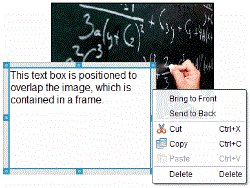
| 2. | Klicka på Lägg underst eller Lägg överst för att flytta det valda objektet till önskat läge. |
Ta bort ett objekt
För att radera ett objekt från ett blad:
| 1. | Klicka på en av objektets kanter för att välja det. När ett objekt är valt är kanten blå och handtagen är aktiva. |
| 2. | Tryck på Delete-tangenten för att ta bort textrutan. |
—eller—
Högerklicka på en kant och klicka sedan på Radera från snabbmenyn.
Välja en arbetsmapp för PublishView™-objekt
Använd fältet Välj din arbetsmapp i PublishView™-objektfönstret för att välja en mapp där PublishView™-dokument och relaterade filer ska lagras.
| 1. | Kontrollera att PublishView™-objektfönstret är öppet. |
| 2. | Klicka på  . . |
Dialogrutan Välj din arbetsmapp öppnas.
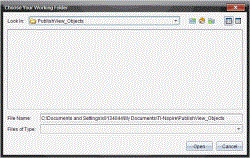
| 3. | Gå till mappen där du vill lagra video- och bildfiler. |
| 4. | Klicka på Öppna för att välja arbetsmapp. |
Den valda mappen blir arbetsmapp och mappnamnet visas i fältet Välj din arbetsmapp. Förhandsgranskningar av understödda bild- och videofiler i mappen visas i PublishView™-objektfönstret.
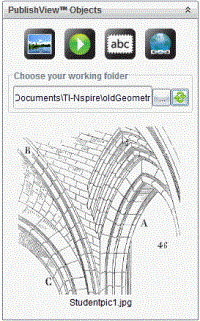
| 5. | För att lägga till en bild- eller videofil till ett PublishView™-dokument, välj filen och dra och släpp den på det aktiva bladet. |