Arbeta med problem
Precis som TI-Nspire™-dokument består ett PublishView™-dokument av ett eller flera problem.
Problem används för att kontrollera layouten på PublishView™-dokument så att du kan isolera variabler. När variabler med samma namn används i flera problem kan variablerna ha olika värden. För att lägga till problem till PublishView™-dokument, öppna bladets snabbmeny eller använd alternativen i menyn Infoga i arbetsytan Dokument. Följande riktlinjer gäller när problem läggs till:
|
•
|
Som standard innehåller ett nytt PublishView™-dokument ett problem. |
|
•
|
Du kan infoga ett nytt problem efter befintliga problem. |
|
•
|
Du kan inte infoga ett problem mitt i ett befintligt problem. |
|
•
|
En ny problembrytning infogas alltid efter det valda problemet. |
|
•
|
När en problembrytning infogas läggs tomt utrymme till nedanför brytningen. |
|
•
|
Alla objekt mellan två problembrytningar tillhör problemet ovanför brytningen. |
|
•
|
Det sista problemet omfattar alla blad och objekt nedanför den sista problembrytningen. |
|
•
|
Problembrytningar är inte knutna till något objekt, vilket gör att du kan flytta objekt inom ett problem utan att problembrytningens läge påverkas. |
Lägga till ett problem
För att lägga till ett problem till ett öppet PublishView™-dokument:
|
1.
|
Högerklicka någonstans på bladet, välj sedan . |
Problemet läggs till dokumentet nedanför de befintliga problemen. Problembrytningen ger en synlig skiljelinje mellan de olika problemen.

|
2.
|
För att namnge problemet, markera standardtexten, skriv in ett namn, klicka sedan utanför textrutan för att spara namnet. |
Problembrytningen sparas.

Om ett dokument innehåller flera problem, använd rullningslisten på höger sida av dokumentet för att flytta upp och ned mellan de olika problemen.
Hantera problembrytningar
Problembrytningar används för att skilja problem och variabeluppsättningar åt.
|
•
|
Varje enskilt problem har en problembrytning. |
|
•
|
En problembrytning blir synlig när ett problem läggs till ett dokument. |
|
•
|
En problembrytning representeras av en streckad linje med problemets namn placerat till vänster på bladet. |
|
•
|
Som standard visas problemets namn som . Markera standardtexten för att skriva in ett nytt namn för problemet. |
|
•
|
Problemnamn behöver inte vara unika. Två problem kan ha samma namn. |
Dölja och visa problembrytningar
Du kan välja att dölja eller visa problembrytningar i PublishView™-dokument. Som standard visas problembrytningar.
|
1.
|
Högerklicka på en tom yta i dokumentet (utanför objekten) för att öppna bladets snabbmeny. |
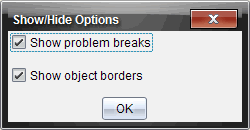
Dialogrutan Visa/Dölja alternativ öppnas.
Obs: Du kan också välja .
|
3.
|
Avmarkera alternativet för att dölja problembrytningarna i dokumentet. Välj alternativet för att komma tillbaka till standardinställningen där problembrytningarna visas. |
|
4.
|
Klicka på för att stänga dialogrutan. |
Byta namn på ett problem
|
1.
|
Klicka på det befintliga problemnamnet på problembrytningslinjen. |
|
2.
|
Skriv ett nytt namn för problemet. |
|
3.
|
Klicka utanför textrutan för att spara det nya namnet. |
Ta bort ett problem
Utför en av följande åtgärder för att radera ett problem:
|
▶
|
Välj problembrytningen och klicka  på brytningens högra sida. på brytningens högra sida. |
|
▶
|
Högerklicka på problembrytningen och välj . |
|
▶
|
Välj problembrytningen och tryck på eller . |
När du raderar ett problem tas alla objekt i problemet bort och samma sak gäller utrymmet mellan den valda problembrytningen och nästa problembrytning.