Arbeta med bilder
Bilder kan läggas till PublishView™- dokument som PublishView™-objekt eller kan läggas till i TI-Nspire™-applikationer som stöder bilder. Understödda filtyper är .bmp, .jpg, och .png.
Obs: Om en TI-Nspire™-applikation är aktiv i PublishView™-dokumentet läggs bilden till TI-Nspire™-sidan om du väljer I i menyraden eller snabbmenyn. Om inget TI-Nspire™-dokument är aktivt läggs bilden till som ett PublishView™-objekt. Endast bilder i TI-Nspire™-applikationer konverteras till TI-Nspire™-dokument (.tns-filer).
Infoga en bild
|
1.
|
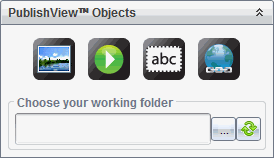
Kontrollera att PublishView™-objektfönstret är öppet. |
|
2.
|
Klicka på  och dra sedan ikonen till dokumentet. och dra sedan ikonen till dokumentet. |
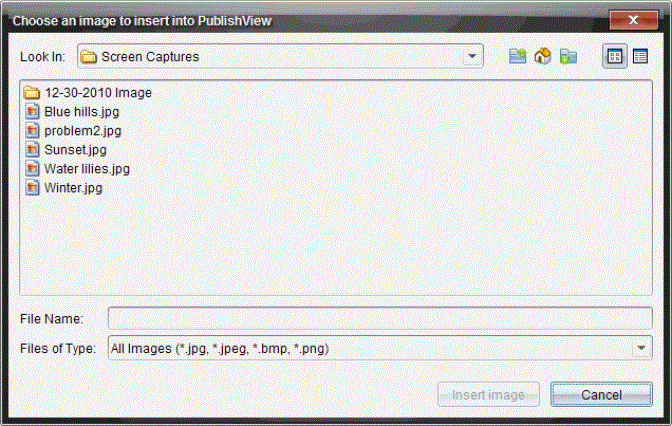
Dialogrutan öppnas.
Obs: Som standard visas Texas Instruments förinstallerade bildmapp.
|
3.
|
Gå till mappen där bildfilen du vill infoga finns och markera sedan filnamnet. |
Bilden läggs till PublishView™-bladet.

|
5.
|
Ta tag i handtagen för att ändra storleken på textrutan. |
—eller—
Ta tag i en kant för att placera textrutan i dokumentet.
Flytta bilder
|
1.
|
Klicka på ramen som innehåller bilden för att välja den. |
|
2.
|
Flytta markören över kanten på bilden för att aktivera placeringsverktyget.  |
|
3.
|
Dra och släpp bilden på den nya platsen i PublishView™-bladet. |
Obs: Objekt kan överlappa varandra i ett PublishView™-blad.
Ändra bildstorlek
|
1.
|
Klicka på ramen som innehåller bilden för att välja den. |
|
2.
|
Flytta markören över ett av de blå handtagen för att aktivera storleksverktyget.  |
|
3.
|
Dra i handtaget för att göra bilden mindre eller större. |
Ta bort bilder
|
▶
|
Klicka på bilden för att välja den och tryck sedan på . |
—eller—
|
▶
|
Högerklicka på ett handtag för att öppna snabbmenyn och välj sedan . |