Arbeta med TI-Nspire™-applikationer
Obs: Se respektive kapitel i handboken för mer information.
Lägga till en applikation i ett problem
För att lägga till en TI-Nspire™-applikation till ett problem i ett PublishView™-dokument:
|
1.
|
Välj en av följande åtgärder för att välja en applikation: |
|
•
|
I TI-Nspire™-applikationsfönstret i Dokumentverktygslådan kan du använda muspekaren för att peka på applikationen och dra den till problemet. |
|
•
|
I menyfältet kan du välja och välja en applikation från rullgardinsmenyn. |
|
•
|
Högerklicka inuti bladet för att öppna snabbmenyn, välj och välj en applikation från rullgardinsmenyn. |
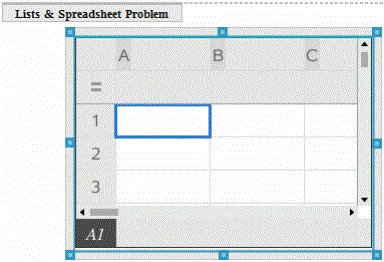
Applikationen läggs till i bladet.
|
2.
|
Ta tag i handtagen för att ändra storlek eller läge på applikationsobjektet efter önskemål. |
|
3.
|
Klicka utanför applikationens ram för att acceptera dimensionerna. |
|
4.
|
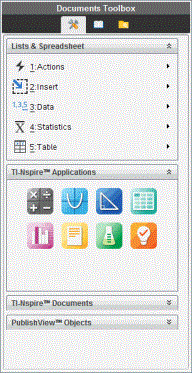
För att öppna menyn för den aktiva TI-Nspire™-applikationen, klicka inuti applikationen. |
Menyn öppnas i dokumentverktygslådan ovanför TI-Nspire™-applikationsfönstret.
Högerklicka på ett applikationselement, t.ex. en cell eller funktion, för att öppna snabbmenyn för cellen/funktionen i fråga.
|
5.
|
För att arbeta i applikationen, välj ett alternativ på applikationsmenyn. Klicka på  för att stänga applikationens menyfönster. för att stänga applikationens menyfönster. |
Lägga till befintliga TI-Nspire™-dokument
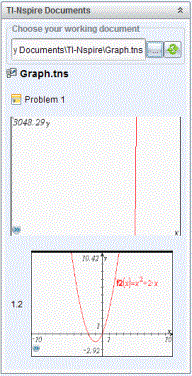
Använd TI-Nspire™-dokumentfönstret för att öppna ett befintligt TI-Nspire™-dokument som ska läggas till ett PublishView™-dokument. När du öppnar ett befintligt TI-Nspire™-dokument visas alla dokumentets sidor i förhandsgranskningsfönstret. Du kan dra och släppa fullständiga problem eller enskilda sidor på PublishView™-bladet.
Välja ett TI-Nspire™-arbetsdokument
För att välja ett arbetsdokument:
|
1.
|
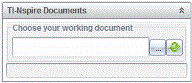
I dokumentverktygslådan, kontrollera att TI-Nspire™-dokumentfönstret är öppet. |
|
2.
|
Klicka på  . . |
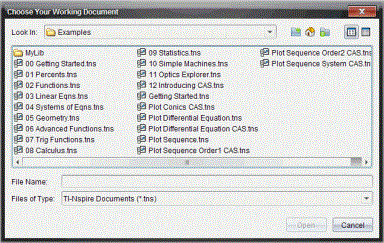
Dialogrutan öppnas.
|
3.
|
Gå till mappen där TI-Nspire™-dokumentet är lagrat: |
|
•
|
Klicka ¤ i för att använda en filläsare för att lokalisera en mapp. |
|
•
|
Från en öppen mapp, klicka på  för att flytta uppåt ett steg i mapphierarkin. för att flytta uppåt ett steg i mapphierarkin. |
|
•
|
Klicka på  för att komma tillbaka till din standard-hemmapp. för att komma tillbaka till din standard-hemmapp. |
|
•
|
Klicka på  för att lägga till en ny mapp till den öppna mappen på din dator. för att lägga till en ny mapp till den öppna mappen på din dator. |
|
•
|
Klicka på  för att lista mappar och filer. För att detaljerad information ska visas, klicka på för att lista mappar och filer. För att detaljerad information ska visas, klicka på  . . |
|
4.
|
Välj filen och klicka på . |
TI-Nspire™-dokumentet öppnas i TI-Nspire™-dokumentfönstret.
|
5.
|
För att lägga till TI-Nspire™-dokumentet till PublishView™-dokumentet, dra och släpp en sida i taget eller ett problem i taget på PublishView™-bladet. |
När du lägger till ett problem med flera sidor staplas sidorna ovanpå varandra i PublishView™-bladet. Flytta den översta sidan för att se de andra sidorna.