I PublishView™-dokument används hyperlänkar för att:
| • | Länka till en fil |
| • | Länk till en webbplats |
Du kan lägga till en hyperlänk till ett öppet dokument eller konvertera text i en textruta till en hyperlänk. När en hyperlänk läggs till blir texten understruken och teckensnittsfärgen är blå. Du kan ändra formateringen på den hyperlänkade texten utan att förlora hyperlänken.
Om en länk bryts visas ett felmeddelande när du klickar på länken:
| • | Det går inte att öppna angiven fil |
| • | Kan inte öppna den specificerade webbsidan |
PublishView™-textrutor stödjer både absoluta och relativa länkar.
Absoluta länkar innehåller den fullständiga sökvägen till den länkade filen och är inte beroende av platsen för huvuddokumentet.
Relativa länkar innehåller platsen för den länkade filen i förhållande till huvuddokumentet. Om du har flera lektioner i en enkel mapp och alla är länkade med relativ adressering kan du flytta mappen till en annan plats (annan lokal mapp, datadelning, flashenhet, online) utan att länkarna bryts. Länkarna påverkas inte heller om du samlar dokumentet i ett lektionspaket eller komprimerar dem till en zip-fil och delar dem.
Obs: PublishView™-dokumentet måste sparas innan du kan infoga en relativ hyperlänk.
Länka till en fil
Du kan länka till vilken fil som helst på din dator. Om filtypen är associerad med en applikation på din dator startar den när du klickar på länken. Det finns två sätt att länka till en fil: genom att skriva eller klistra in en filadress i adressfältet eller genom att bläddra efter en fil.
Länka till en fil med en adress
| 1. | Kontrollera att PublishView™-objektfönstret är öppet. |
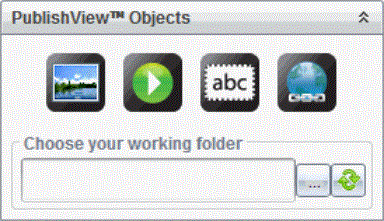
| 2. | Dra hyperlänkikonen  till dokumentet. till dokumentet. |
Dialogrutan Hyperlänk öppnas.
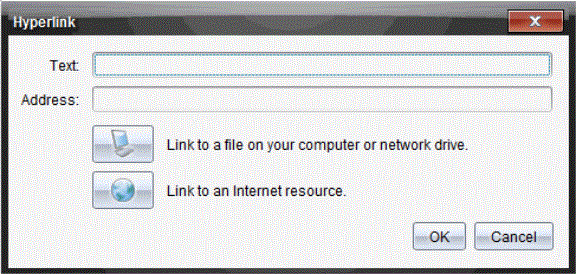
| 3. | Skriv in namnet på länken i textfältet. Det kan till exempel vara namnet på dokumentet. |
| 4. | Kopiera sökvägen du vill länka till och klistra in den i adressfältet. |
—eller—
Skriv in filens sökväg i adressfältet.
Obs: Skriv ../ för att ange överordnade bibliotek. Till exempel: ../../lessons/mathlesson2.tns
| 5. | Klicka OK för att infoga länken. |
En textruta innehållande hyperlänken läggs till i PublishView™-dokumentet.
Länka till en fil genom att bläddra efter den
| 1. | Kontrollera att PublishView™-objektfönstret är öppet. |
| 2. | Dra hyperlänkikonen till dokumentet. |
Dialogrutan Hyperlänk öppnas.
| 3. | Skriv in namnet på länken i textfältet. Det kan till exempel vara namnet på dokumentet. |
| 4. | Klicka  för att välja Länka till en fil på datorn eller en nätverksenhet. för att välja Länka till en fil på datorn eller en nätverksenhet. |
Dialogrutan Välj fil att infoga som hyperlänk öppnas.
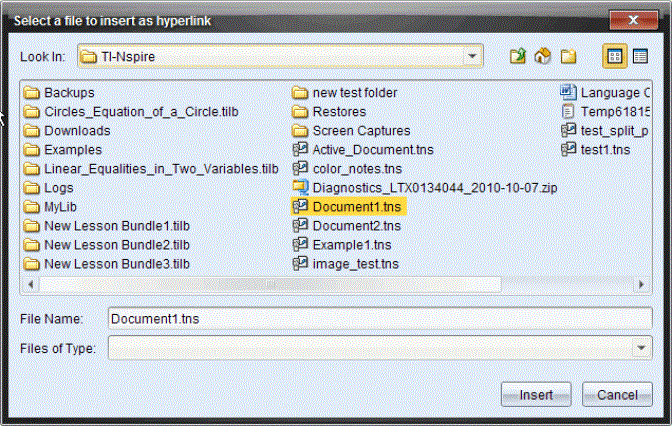
| 5. | Gå till och välj filen du vill länka till, och klicka sedan på Infoga. |
Sökvägen infogas i Adressfältet i dialogrutan Lägg till Hyperlänk.
Om programmet inte kan avgöra om länken är relativ eller absolut kommer dialogrutan Hyperlänk att öppnas med alternativet att ändra länktypen.
För att ändra länken klickar du på ett alternativ:
| • | Ändra till absolut adress. |
| • | Ändra till relativ adress. |
| 6. | Klicka OK för att infoga länken. |
—eller—
Klicka Börja om för att gå tillbaka till dialogrutan Hyperlänk och välj en annan fil att länka eller för att redigera text- eller adressfälten.
En textruta innehållande hyperlänken läggs till i PublishView™-dokumentet.
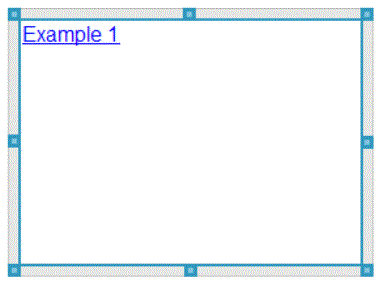
| 7. | Ta tag i handtagen för att ändra storleken på textrutan. |
—eller—
Ta tag i en kant för att placera textrutan i dokumentet.
Länka till en webbplats
Det finns två sätt att länka till en webbplats: genom att skriva eller klistra in en webbadress i adressfältet eller genom att bläddra efter en fil.
Länka till en webbplats med en adress
| 1. | Kontrollera att PublishView™ objektsmeny är öppen. |
| 2. | Dra hyperlänkikonen till dokumentet för att öppna dialogrutan Hyperlänk. |
| 3. | Skriv eller klistra in webbadressen du vill länka till i adressfältet. |
| 4. | Klicka på OK. |
En textruta innehållande hyperlänken läggs till i PublishView™-dokumentet.
Länka till en webbplats genom att bläddra efter den
| 1. | Kontrollera att PublishView™ objektsmeny är öppen. |
| 2. | Dra hyperlänkikonen till dokumentet för att öppna dialogrutan Hyperlänk. |
| 3. | Klicka  för att välja Länka till en internetresurs. för att välja Länka till en internetresurs. |
Din läsare öppnas till din förinställda webbplats.
| 4. | Gå till webbplatsen eller filen på en webbplats som du vill länka till. |
| 5. | Kopiera webbdressen och klistra sedan in den i adressfältet i dialogrutan Lägg till Hyperlänk. |
—eller—
Skriv in en webbadress i fältet Adress.
| 6. | Klicka på OK. |
En textruta innehållande hyperlänken läggs till i PublishView™-dokumentet.
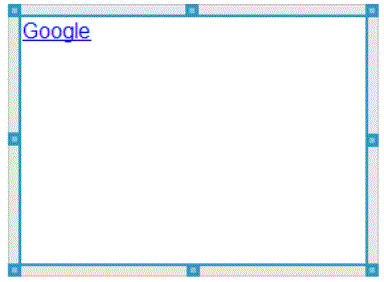
| 7. | Ta tag i handtagen för att ändra storleken på textrutan. |
—eller—
Ta tag i en kant för att placera textrutan i dokumentet.
Redigera en hyperlänk
Följ anvisningarna nedan för att ändra namnet på en hyperlänk, ändra sökvägen eller ändra webbadressen.
| 1. | Högerklicka på hyperlänktexten och välj sedan Redigera hyperlänk. |
Dialogrutan Hyperlänk öppnas.
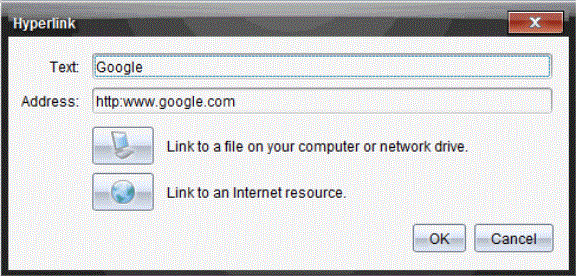
| 2. | Gör nödvändiga korrigeringar: |
| • | Skriv in ändringarna på hyperlänkens namn i Textfältet. |
| • | Klicka på för att öppna dialogrutan Välj en fil som ska läggas till som hyperlänk och använd filläsaren för att gå till mappen där filen finns. |
| • | Klicka på för att öppna en webbläsare och gå till en webbplats för att kopiera och klistra in rätt webbadress i Adressfältet. |
| 3. | Klicka på OK för att spara ändringarna. |
Konvertera befintlig text till en hyperlänk
| 1. | Klicka inuti textrutan för att aktivera redigeringsläget och öppna formateringsmenyn. |
| 2. | Välj texten du vill konvertera till en hyperlänk. |
| 3. | Klicka på  . . |
Dialogrutan Lägg till Hyperlänk öppnas med den valda texten i Textfältet.
| 4. | Klicka på för att skapa en länk till en fil. |
—eller—
Klicka på för att skapa en länk till en sida på en webbplats.
Ta bort en hyperlänk
Använd denna procedur för att ta bort en länk från en text inuti en textruta. Texten blir kvar i dokumentet.
| 1. | Högerklicka på hyperlänktexten. |
| 2. | Klicka Radera hyperlänk. |
Hyperlänkens formatering tas bort från texten och det går inte längre att klicka på texten.
Obs: För att ta bort både text och hyperlänk raderar du texten. Om en textruta endast innehåller den länkade texten, radera textrutan.