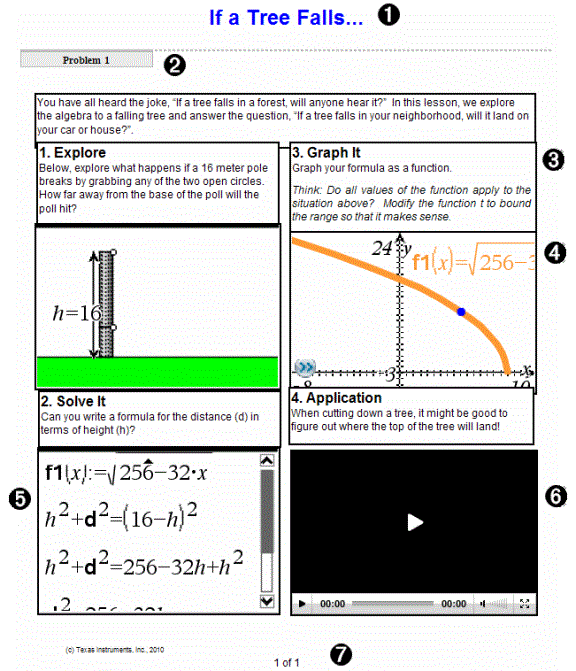
Följande exempel visar hur du kan använda TI-Nspire™-applikationer och PublishView™-objekt för att skapa ett PublishView™-dokument. I detta exempel visas kanterna för att visa gränserna runt objekten. När kanterna visas kan du enkelt arbeta med objekt medan du skapar ett dokument. När du är redo att skriva ut eller publicera dokumentet på webben kan du välja att dölja kanterna.
|
À
|
. I detta exempel innehåller sidhuvudet dokumentets titel. När sidhuvudet är aktivt kan du skriva in och formatera text efter önskemål.
|
|
Á
|
. Använd problembrytningar I PublishView™-dokument för att kontrollera sidlayouten. Du kan välja att dölja eller att visa problembrytningar. När ett problem raderas tas problemets innehåll bort och likaså tas utrymmet mellan problemen bort när det finns flera problem. Problembrytningar gör det möjligt att använda variabler i PublishView™-dokument. Variabler som har samma namn är oberoende av varandra om de används i olika problem.
|
|
Â
|
. I detta exempel ryms introduktionstexten och texten i ruta 1, 2, 3 och 4 i textrutorna. Du kan infoga text och hyperlänkar i ett PublishView™-dokument med hjälp av en textruta. Textrutans storlek kan ändras och rutan placeras efter önskemål. PublishView™ textrutor bibehålls inte när du konverterar ett PublishView™-dokument till ett TI-Nspire™-dokument.
|
|
Ã
|
. I detta exempel använder författaren applikationen Grafer och geometri för visa de matematiska funktionerna. När en TI-Nspire™-applikation är aktiv i ett PublishView™-dokument öppnas lämplig applikationsmeny i dokumentverktygslådan. Du kan arbeta i en TI-Nspire™-applikation precis på samma sätt som i ett TI-Nspire™-dokument. När du konverterar ett PublishView™-dokument till ett TI-Nspire-dokument bibehålls applikationerna.
|
|
Ä
|
. Du kan också använda TI-Nspire™-applikationen Anteckningar för att lägga till text till ett PublishView™-dokument. Eftersom Anteckningar är en TI-Nspire™-applikation bibehålls de när du konverterar PublishView™-dokumentet till ett TI-Nspire™-dokument. Applikationen Anteckningar gör det möjligt att använda en ekvationseditor och kan innehålla TI-Nspires™ matematikmallar och symboler.
|
|
Å
|
. Detta är ett exempel på en video som är inbäddad i en ram i ett PublishView™-dokument. Användare kan starta och stoppa videon med hjälp av reglagen. Ramar innehållande video och bilder kan justeras i storlek och placeras i dokumentet efter önskemål.
|
|
Æ
|
. Som standard innehåller sidfoten sidnumret, vilket inte kan redigeras. Du kan lägga till annan text ovanför sidnumret vid behov. Precis som med sidhuvudet kan du formatera texten efter önskemål.
|
 och sedan på Nytt PublishView™-dokument.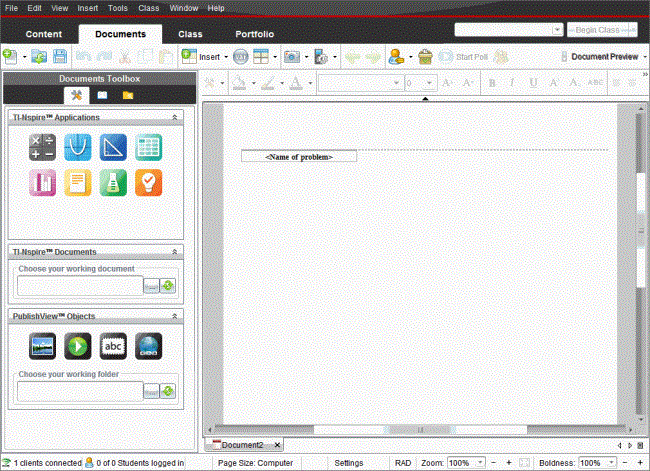
 Om PublishView™-dokument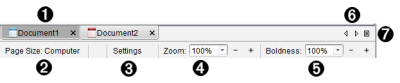
 ). Dokument 2 är det aktiva PublishView™-dokumentet (
 ). Klicka på X för att stänga ett dokument.
 ) för att flytta mellan dokumenten.
 för att se en lista över alla öppna dokument.