Lägga till text till ett PublishView™-dokument
I ett PublishView™-dokument finns det tre sätt att lägga till text:
|
•
|
Infoga en PublishView™ textruta för att skriva in fri text eller kopiera text från andra källor till dokumentet. Du kan till exempel placera en PublishView™ textruta bredvid en bild och skriva en beskrivning i textrutan. Du kan också kopiera och klistra in text från .doc-, .txt-, och .rtf-filer. Använd PublishView™-textrutor när du behöver alternativ för att framhäva och formatera text. PublishView™-textrutor konverteras inte när du konverterar ett PublishView™-dokument till ett TI-Nspire™-dokument. Du kanske vill använda en PublishView™-textruta för att lägga till text som du inte vill att användare av handenheter ska se. |
|
•
|
Använd TI-Nspire™-applikationen Anteckningar. Du bör använda applikationen Anteckningar när du behöver en avancerad ekvationseditor och när du behöver använda TI-Nspire™ matematikmallar och symboler. Upphöjd och nedsänkt är också lättare att använda i applikationen Anteckningar. Du bör också använda Anteckningar när du planerar att konvertera PublishView™-dokumentet till ett TI-Nspire™-dokument som ska användas på en handenhet och du vill att användarna ska se texten. |
|
•
|
Lägga till text i en TI-Nspire™-applikation som tillåter text precis på samma sätt som i ett TI-Nspire™-dokument. |
Infoga text i en textruta
|
1.
|
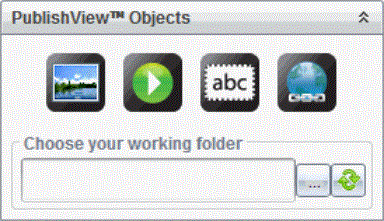
Kontrollera att PublishView™-objektfönstret är öppet. |
|
2.
|
Klicka på  och dra texten till problemet. och dra texten till problemet. |
|
3.
|
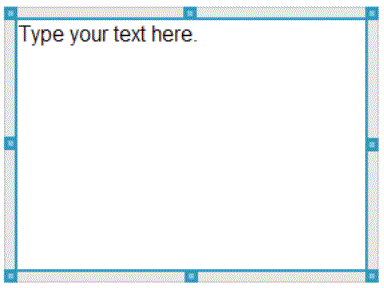
Släpp musknappen och släpp textrutan i problemet. |
|
4.
|
Ta tag i handtagen för att ändra storleken på textrutan eller placera textrutan i dokumentet. |
|
5.
|
Klicka utanför textrutan för att spara storlek och läge. |
|
6.
|
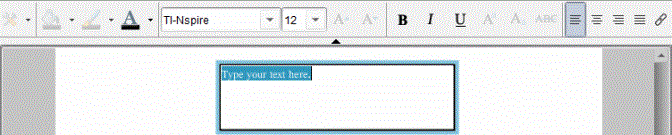
Klicka på ”Skriv texten här”. |
Verktygsfältet för formatering blir aktivt. Textrutan är i interaktivt tillstånd för tillägg eller redigering av text.
|
7.
|
Skriv in den nya texten. |
—eller—
Kopiera och klistra in text från en annan fil.
|
8.
|
Använd formatering efter önskemål. |
|
9.
|
Klicka utanför textrutan för att spara texten. |
Formatera och redigera text
Alternativen för textredigering och formatering finns på ett formateringsverktygsfält längst upp i det aktiva dokumentet. Formateringsalternativen för att redigera text omfattar:
|
•
|
Ändra teckensnitt, teckensnittens storlek och färg. |
|
•
|
Använda fet, kursiv och understrykning. |
|
•
|
Tillämpa följande textjusteringsalternativ: vänsterjustera, högerjustera, centrera och marginaljustera. |
Starta redigeringsläge
|
▶
|
Klicka inuti en textruta för att starta redigeringsläget. |
|
•
|
Formateringsmenyn öppnas. |
|
•
|
Texten kan nu redigeras. |
Öppna snabbmenyn för innehåll
|
▶
|
Högerklicka inuti en textruta som innehåller text eller en hyperlänk. |
Formateringsmenyn och snabbmenyn öppnas med genvägar till klipp ut, kopiera och klistra in.