Utforska Anteckningar med exempel
Detta avsnitt visar hur applikationen Anteckningar samarbetar med andra applikationer för att automatiskt uppdatera resultat.
Exempel 1: Använda Anteckningar för att utforska rötter hos en andragradsfunktion
|
1.
|
Öppna ett nytt dokument och välj applikationen Anteckningar. |
|
2.
|
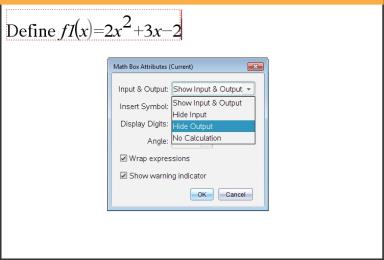
Definiera en funktion i en matematikruta, beräkna och dölj utdata med Attribut för matematikruta. |
|
3.
|
Skriv in lite mer text, till exempel: ”Reella rötter hos f1(x) är:” |
|
4.
|
I en ny matematikruta, skriv in: polyRoots(f1(x),x). |
|
5.
|
Tryck på · och dölj indata för den här matematikrutan genom att använda dialogrutan Attribut för matematikruta. |
|
6.
|
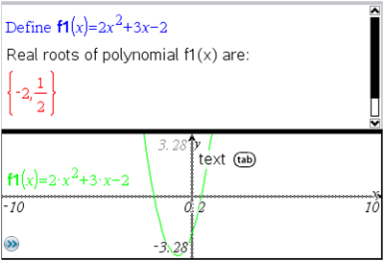
Välj verktygsikonen Sidlayout för att välja delad sida. |
|
7.
|
Lägg till Graf-applikationen och plotta f1(x). |
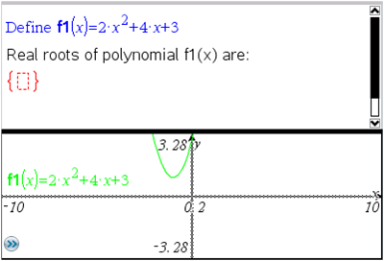
Se hur rötterna hos f1 ändras när funktionen modifieras i Graf.
Exempel 2: Använda Anteckningar för att utforska datainsamling
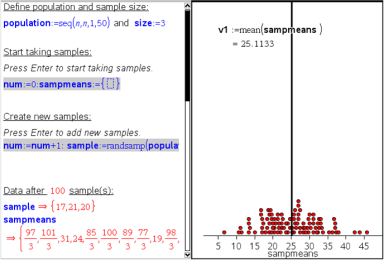
I detta exempel skapar vi en fördelning av urvalets medelvärden från en given population. Vi kommer att se fördelningen ta form för en given urvalsstorlek och beskriva dess egenskaper. Du kan ändra populationen och urvalets storlek.
|
1.
|
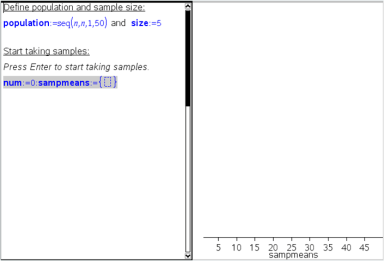
Ställ in populationen och urvalets storlek. |
|
a)
|
Skriv in ”Skapa urvalsdata:” |
|
b)
|
Infoga en ruta för matematiskt uttryck och definiera populationen. Skriv som exempel in ”population:=seq(n,n,1,50)”. |
|
c)
|
Tryck på och dölj utdata genom att använda dialogrutan Attribut för ruta för matematiskt uttryck. |
|
d)
|
Infoga en ruta för matematiskt uttryck och definiera urvalets storlek. Skriv exempelvis ”storlek:=5”. |
|
e)
|
Tryck på och dölj utdata genom att använda dialogrutan Attribut för ruta för matematiskt uttryck. |
|
2.
|
Ställ in initialiseringen. |
|
a)
|
Skriv in ”Starta provtagning:” |
|
b)
|
Infoga en ruta för matematiskt uttryck och ställ in de initiala värdena för antalet urval (num) och listan på samplade medelvärden (sampmeans). Skriv: |
”num:=0:sampmeans:={}”
|
c)
|
Tryck på och dölj utdata genom att använda dialogrutan Attribut för ruta för matematiskt uttryck. |
|
d)
|
Inaktivera rutan för matematiskt uttryck genom att välja . Inaktiveringen förhindrar att innehållet i matematikrutan skrivs över när värdena för num och sampmeans ändras. Den inaktiverade matematikrutan visas med en ljust färgad bakgrund. |
|
3.
|
Ställ in Data och statistik för samplingen. |
|
a)
|
Ändra sidlayouten och infoga Data och statistik. |
|
b)
|
Klicka på den horisontella axeln och lägg till listan sampmeans. |
|
c)
|
Ändra fönsterinställningen: XMins=1 och XMax = 50. |
|
d)
|
Du kan också ställa in plottningen av urvalets medelvärden genom att välja . |
|
4.
|
Skriv in instruktionerna för att lägga till data. |
|
a)
|
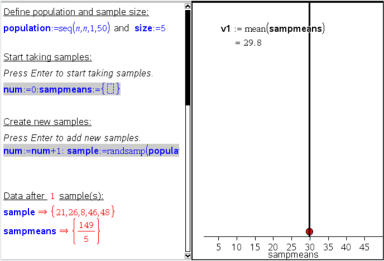
Skriv in ”Skapa nya urval:” |
|
b)
|
Infoga en ruta för matematiskt uttryck för att definiera urvalet (urval) och uppdatera antalet urval samt listan över urvalsmedelvärden. Skriv: |
”num:=num+1:sample:=randsamp(population,storlek):
sampmeans:=augment(sampmeans,{mean(sample)})”
|
c)
|
Tryck på , dölj utdata och stäng av fortsättning av uttryck på nästa rad genom att använda dialogrutan Attribut för ruta för matematiskt uttryck. |
|
d)
|
Inaktivera rutan för matematiskt uttryck genom att välja för att förhindra att innehållet i matematikrutan skrivs över när värdena för num och sampmeans initialiseras på nytt. |
|
e)
|
Skapa rutor för matematiska uttryck som visar det aktuella antalet experiment (num), urval (sample), och listan på urvalets medelvärden (sampmeans). |
|
5.
|
Nu är du redo att utforska. Lägg till fler urval genom att trycka på när du är i rutan för matematiskt uttryck i sektionen ”Skapa nya urval”. |
Obs: Du kan också automatisera samplingsprocessen genom att använda slingan .
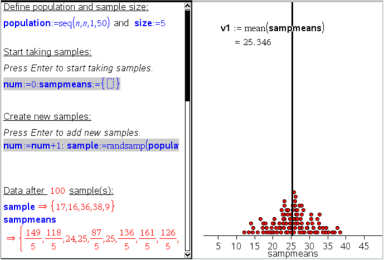
Du kan även ändra urvalets storlek och starta om samplingen.