Du kan visa plotta data i ett kalkylblad med verktygen Snabbgraf och Sammanfattningsdiagram. Celler i Listor och kalkylblad som inte innehåller data representeras inte med datapunkter på grafer.
 Använda Snabbgraf
Du kan enkelt skapa ett punktdiagram för data i en kolumn eller ett spridningsdiagram över data i två intilliggande kolumner med funktionen Snabbgraf. Denna funktion visar plottade data med applikationen Data och statistik.
Så här skapar du ett spridningsdiagram:
| 1. | Namnge båda kolumnerna för att definiera dem som listor. |
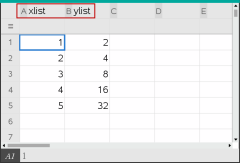
| 2. | Välj båda kolumnerna. |
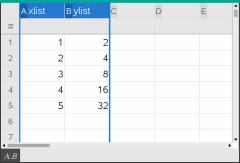
| 3. | I menyn Data väljer du Snabbgraf. |
En Data och statistik-applikation läggs till på sidan med plottade data. Den vänstra listan är plottad på x-axeln och den högra listan på y-axeln.
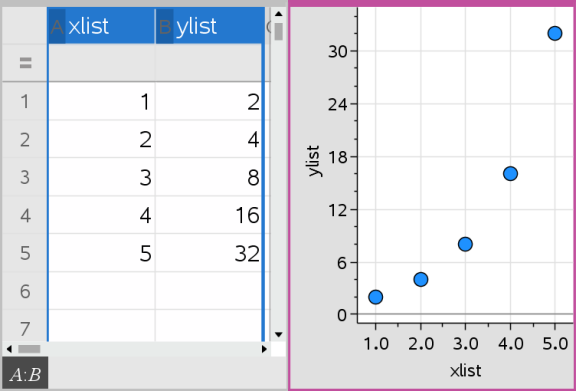
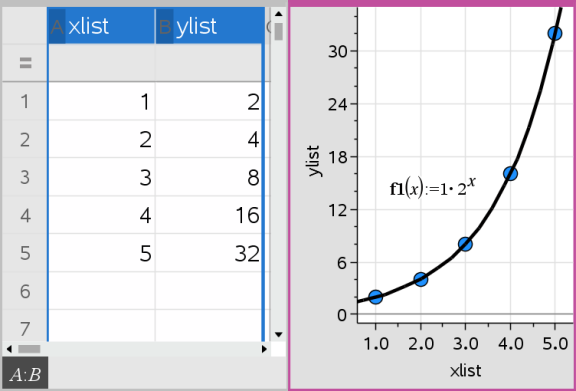
| 4. | (Valfritt) Använd funktionerna i Data och statistik för att analysera eller visuellt förbättra diagrammet. |
Obs: För mer information, se Använda Data och statistik.
I det här exemplet skapar du en sammanfattningstabell från rådata och använder sedan tabellen för att generera ett sammanfattningsdiagram. För mer information, se Använda Data och statistik.
|
|
|
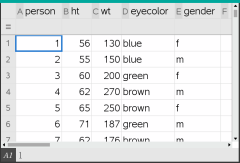
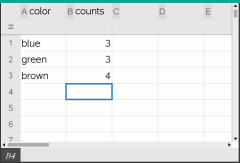
En sammanfattningstabell innehåller en X (eller Y)-lista och en sammanfattningslista.
| • | X (eller Y)-listan innehåller numeriska värden eller strängvärden (som t.ex. 1999 eller ”färg”). Numeriska värden resulterar i ett histogram. Strängvärden identifierar kategorierna för ett stapeldiagram. |
| • | Sammanfattningslistan innehåller numeriska värden (som t.ex. antal, frekvens eller sannolikhet) för varje element i den andra listan. |
För att skapa ett sammanfattningsdiagram:
Obs: För situationer där du redan har en sammanfattningstabell kan du hoppa över de första två stegen.
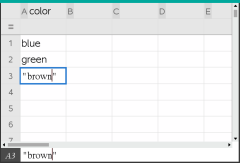
| 1. | Skapa en lista med kategoriidentifierare. I det här exemplet döper du listan till ”färg” och anger strängar för ögonfärg. Skriv kategorinamn inom citationstecken för att förhindra att de tolkas som variabler. |
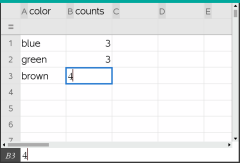
| 2. | Skapa sammanfattningslistan. I det här exemplet döper du listan till ”antal” och anger totalt antal för varje ögonfärg. |
| 3. | Välj någon av listorna genom att klicka på den översta cellen i kolumnen och tryck sedan på ▲. |
| 4. | I menyn Data väljer du Sammanfattningsdiagram. |
Dialogrutan Sammanfattningsdiagram öppnas.
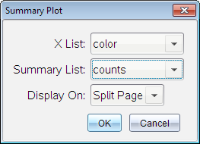
| 5. | Använd vid behov Tab- och piltangenterna för att välja rätt lista för X-lista och Sammanfattningslista. |
| 6. | I fältet Visa på väljer du hur sammanfattningsdiagrammet i applikationen Data och statistik ska visas. |
| • | Välj Delad sida för att placera diagrammet på ena halvan av den aktuella sidan. |
| • | Välj Ny sida för att lägga till diagrammet på en ny sida. |
Sammanfattningsdiagrammet visas med listnamnen tillsammans längs axlarna och en symbol för sammanfattningsdiagram längst ned till vänster i diagramfönstret.
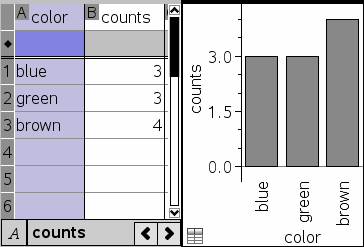
Obs: I detta exempel innehåller X-listan strängdata, så att sammanfattningsdiagrammet visas som ett stapeldiagram. Kategoristrängarna från listan visas under staplarna.