Utför uppdatering av operativsystem
I TI-Nspire™-programvaran kan du välja att uppgradera operativsystemet i en ansluten handenhet från följande arbetsytor och menyer:
|
•
|
I alla versioner av programvaran kan du välja . Välj en ansluten handenhet i Innehållsutforskaren för att aktivera detta alternativ. Om handenhetens operativsystem inte är uppdaterat meddelar dialogrutan att det finns en uppdaterad version av operativsystemet. Följ uppmaningarna för att uppdatera operativsystemet. |
|
•
|
I alla versioner av TI‑Nspire™-programvaran kan du använda alternativen som är tillgängliga i dokumentets arbetsyta: |
|
-
|
Öppna innehållsutforskaren, välj handenhetens namn och klicka sedan på  och välj . och välj . |
—eller—
|
•
|
Det som använder versionen för lärare (Teacher version) av TI‑Nspire™-programvaran kan du använda alternativen som är tillgängliga i dokumentets arbetsyta: |
|
-
|
I panelen Resurser högerklickar du på namnet för en ansluten handenhet och väljer . |
—eller—
|
-
|
Välj handenhetens namn i panelen Förgranskning och klicka på i panelen Förgranskning och välj sedan . |
—eller—
|
-
|
Högerklicka på handenhetens namn och välj . |
Slutföra OS-uppgraderingen
När du väljer att uppgradera operativsystemet på en handenhet visas dialogrutan Välj operativsystemfil för handenhet.
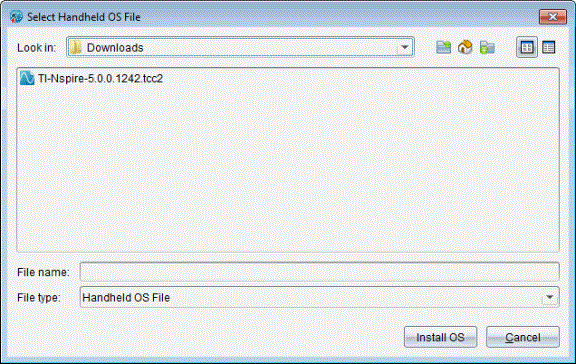
Filen som visas för val ställs automatiskt in på den filtyp som krävs för den valda handenheten.
|
•
|
Om du uppgraderar en TI-Nspire™ CX handenhet, välj TI-Nspire.tco2 |
|
•
|
Om du uppgraderar en TI-Nspire™ CX CAS handenhet, välj TI-Nspire.tcc2 |
|
•
|
Om du uppgraderar en TI-Nspire™ CX II-T (Exakt aritmetik)-handenhet, välj TI-Nspire.tct2 |
|
2.
|
Klicka på för att ladda ned operativsystemet och uppdatera handenheten. Bekräftelsemeddelandet ”Du är på väg att uppgradera din handenhets operativsystem. Osparade data kommer att gå förlorade. Vill du fortsätta?” visas. |
|
3.
|
Klicka för att fortsätta. |
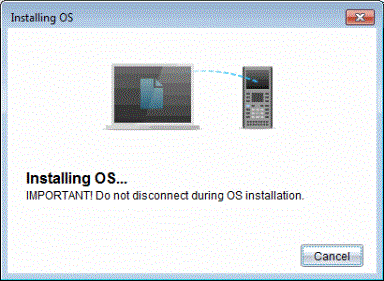
Dialogrutan Installerar OS öppnas och visar nedladdningens förlopp. Koppla inte loss handenheten.
|
4.
|
När nedladdningen är klar öppnas informationsdialogrutan som talar om att operativsystemfilen har överförts till handenheten. Du kan nu koppla loss handenheten. |
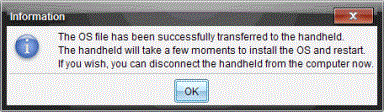
Det uppdaterade operativsystemet installeras i handenheten. När uppdateringen är klar startas handenheten om.
|
6.
|
Följ prompterna på handenheten för att: |
|
•
|
Välj önskad fontstorlek. |
|
7.
|
När välkomstskärmen öppnas, klicka på . |
Start-skärmen öppnas.
Överföra operativsystemet från en annan handenhet
Obs: Du kan inte överföra operativsystemet för en TI-Nspire™-handenhet till en TI-Nspire™ CX II-handenhet och du kan inte överföra operativsystemet på en Exakt aritmetik- eller CAS-handenhet till en icke-Exakt aritmetik eller icke-CAS-handenhet. Operativsystemen är inte desamma och är inte utbytbara.
För att överföra operativsystemet från en handenhet till en annan:
|
1.
|
Se till att stänga alla öppna dokument i den mottagande handenheten. |
|
2.
|
Anslut de två handenheterna med en USB-kabel av typ USB mini-A till mini-B. |
|
3.
|
På den sändande handenheten behöver du välja Mina dokument på Startskärmen. |
|
4.
|
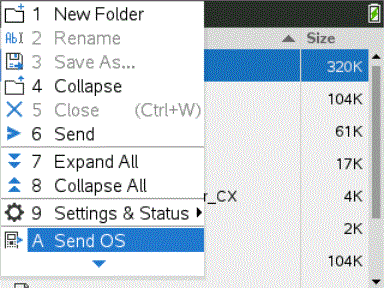
Tryck på b och välj sedan .
På en TINspire™-handenhet trycker du på b. |
|
5.
|
På den mottagande handenheten visas meddelandet ”Du tar emot en uppgradering av operativsystemet. Osparade ändringar kommer att gå förlorade Vill du fortsätta? visas ” tillsammans med svarsknapparna Ja och Nej. Välj Ja för att ta emot OS-uppgraderingen. |
|
•
|
Om inte väljs inom 30 sekunder svarar handenheten automatiskt med Nej och överföringen avbryts. |
|
•
|
Det är viktigt att spara och stänga alla öppna dokument innan en OS-uppgradering utförs. Att fortsätta med en OS-uppgradering på en handenhet med ett öppet, ej sparat dokument medför att data i det dokumentet går förlorade. |
|
6.
|
Medan uppgraderingen pågår visas följande meddelanden på den mottagande respektive sändande handenheten: |
|
•
|
“Tar emot OS. Koppla inte ur kabeln.” |
|
•
|
“Skickar OS. Koppla inte loss kabeln.“ |
|
7.
|
När överföringen är klar får den sändande handenheten ett meddelande om slutförandet och du kan då koppla loss kabeln. Operativsystemet installeras automatiskt i den mottagande handenheten. Under installationsprocessen visas meddelandet ”Installerar operativsystem <versionsnummer>” på den mottagande handenheten. |
|
8.
|
När installationen är slutförd visas meddelandet ”operativsystem <version number> har installerats. Handenheten kommer nu att startas om.” . Omstarten initieras. Om den sändande handenheten fortfarande är ansluten till kabeln kvarstår meddelandet om den lyckade överföringen på handenhetens skärm. |
Viktigt:
|
•
|
Kom ihåg att säkerhetskopiera viktig information i varje mottagande handenhet och att installera nya batterier. |
|
•
|
Kontrollera att den sändande handenheten är på skärmen . |