Utforska Innehållsutforskaren
Använd Innehållsutforskaren för att:
|
•
|
Se en lista över filer i din dator. |
|
•
|
Skapa och hantera lektionspaket. |
|
•
|
Om du använder programvara som stödjer ansluten handenhet kan du: |
|
-
|
Se en lista över filer i alla anslutna handenheter. |
|
-
|
Uppdatera operativsystemet i anslutna handenheter. |
|
-
|
Överföra filer mellan en dator och anslutna handenheter. |
Obs: Om du använder TI-Nspire™-programvara som inte har stöd för anslutna handenheter visas inte rubriken Anslutna handenheter i innehållsutforskarens panel.
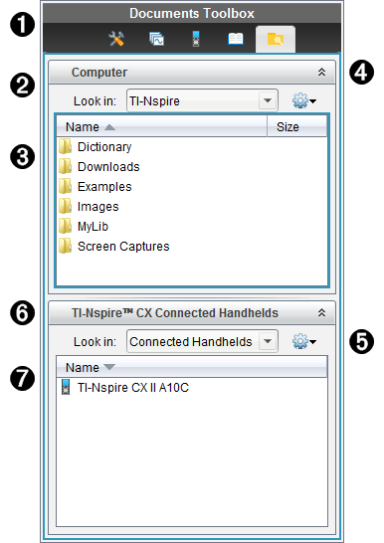
|
À
|
Menyn Verktygslåda för dokument.
|
|
Á
|
Visar filer på din dator och namnet på den mapp där filerna finns. Klicka på ¤ för att navigera till en annan mapp i datorn.
|
|
Â
|
Listan över mappar och filer inom den mapp som är namngiven i fältet . Högerklicka på en markerad fil eller mapp för att öppna sammanhangsmenyn, vilken listar de alternativ som är tillgängliga för filen eller mappen.
|
|
Ã
|
Klicka på  för att stänga listan över filer. Klicka på för att stänga listan över filer. Klicka på  för att öppna listan över filer. för att öppna listan över filer.
|
|
Ä
|
 Menyn Alternativ. Klicka på ¤ för att öppna menyn med åtgärder som du kan utföra på en vald fil: Menyn Alternativ. Klicka på ¤ för att öppna menyn med åtgärder som du kan utföra på en vald fil:
|
•
|
Öppna en befintlig fil eller mapp. |
|
•
|
Flytta (navigera) upp en nivå i mapphierarkin. |
|
•
|
Skapa ett nytt lektionspaket. |
|
•
|
Ändra namn på en fil eller mapp. |
|
•
|
Kopiera en vald fil eller mapp. |
|
•
|
Klistra in en kopierad fil eller mapp i Urklipp. |
|
•
|
Ta bort en vald fil eller mapp. |
|
•
|
Välja alla filer i en mapp. |
|
•
|
Packa ihop lektionspaket. |
|
|
Å
|
Anslutna handenheter. Listar de anslutna handenheterna. Flera handenheter är listade om fler än en handenhet är ansluten till datorn, eller när TI-Nspire™-dockningsstationer används.
|
|
Æ
|
Namnet på den anslutna handenheten. Dubbelklicka på namnet för att visa mapparna och filerna i en handenhet.
Klicka på ¤ för att navigera till en annan mapp i handenheten.
|