Du kan sortera och gruppera data med diagramtyperna i kategoriform:
| • | Punktdiagram |
| • | Stapeldiagram |
| • | Cirkeldiagram |
Diagramtyperna i kategoriform kan användas för att jämföra representationerna av data i olika diagram. När samma variabel (lista) används för ett punktdiagram och ett stapel- eller cirkeldiagram i ett problem, och en datapunkt eller ett segment väljs i ett av diagrammen, så väljs motsvarande datapunkt, segment eller stapel i alla övriga diagram där variabeln ingår.
 Skapa ett punktdiagram
Punktdiagrammet är den förinställda diagramtypen för data i kategoriform.
När en variabel plottas representeras värdet i varje cell av en punkt och punkterna staplas på den plats på axeln som motsvarar cellvärdet.
| 1. | Skapa ett kalkylblad i Listor och kalkylblad som innehåller minst en kolumn med strängvärden som kan användas som datakategorier. |
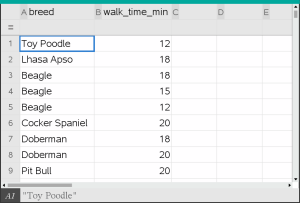
Obs: För att skriva en sträng i Listor och kalkylblad, omslut tecknen med citationstecken.
| 2. | Lägg till en sida för Data och statistik i problemet. |
Obs:
| - | Du kan också använda verktyget Snabbgraf i Listor och kalkylblad för att automatiskt lägga till en sida för Data och statistik och plotta den valda kolumnen. |
| - | Det nya arbetsområdet i Data och statistik visar ett förinställt case-diagram med en rubrik, ett variabelnamn och ej plottade datapunkter för variabeln. Du kan klicka på variabelnamnet i rubriken för att välja en annan variabel för förhandsgranskning, eller du kan dra en förinställd datapunkt mot en axel för att plotta den aktuella variabeln. |
| 3. | Flytta nära centrum på en av axlarna och klicka på Lägg till lista-regionen. Listan på variabler visas. |
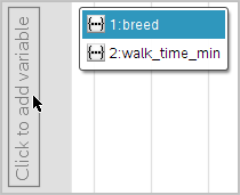
| 4. | Klicka på listan som innehåller de kategorier som du vill använda för datasortering. |
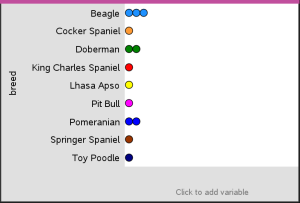
Ett punktdiagram plottas i arbetsområdet. Applikationen märker axeln med variabelnamnet och visar en punkt för varje förekomst av en kategori.
| 5. | Utforska plottade data. |
| - | Håll markören över en punkt i diagrammet för att visa datavärden. |
| - | Klicka på en punkt för att välja den. Klicka på punkten en gång till för att avmarkera den eller ta bort den från ett urval av flera punkter. |
| - | Aktivera verktyget Spåra graf och tryck på ◄ eller ► för att förflytta dig genom punkterna i listordning. Punkter visas med en fet kontur när du flyttar över dem i Spåra-läge. |
I likhet med punktdiagram visar stapeldiagram data i kategoriform. Längden på en stapel representerar antalet förekomster i den aktuella kategorin.
| 1. | Klicka på Lägg till variabel-regionen på en av axlarna och välj namnet på en kategorivariabel. Se Skapa ett punktdiagram för mer information. |
| 2. | På menyn Diagramtyper, välj Stapeldiagram. |
Punktdiagrammet ändras till en stapelrepresentation av data.
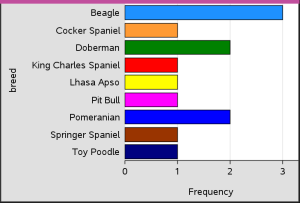
| 3. | Utforska data i diagrammet. |
| - | Håll markören över en stapel för att se en sammanfattning av kategorin (antalet förekomster och den procentuella andelen av alla kategorier). |
| - | Aktivera verktyget Spåra graf och tryck på ◄ eller ► för att flytta över staplarna och visa sammanfattande information. |
| 1. | På en ny sida i Data och statistik, skapa ett stapeldiagram med frekvens genom att välja Lägg till X-variabel på menyn Diagramegenskaper. |
Obs: Du kan också skapa ett stapeldiagram med frekvens genom att välja Lägg till variabel med sammanfattningslista på snabbmenyn för Lägg till variabel-regionen på en axel.
| 2. | Välj önskad variabel från popup-menyn. |
| 3. | Ange höjden för staplarna med sammanfattningsvariabeln genom att välja Lägg till sammanfattningslista från menyn Diagramegenskaper. |
| 4. | Välj önskad sammanfattningslista från popup-menyn. |
Stapeldiagrammet plottas i arbetsområdet. Ikonen längst ner till vänster indikerar att det här diagrammet genererades från sammanfattningsdata.
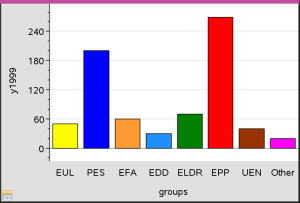
| 5. | Håll markören över en stapel för att se en sammanfattning av kategorin, eller använd verktyget Spåra graf på menyn Analysera för att flytta dig över alla staplar och visa sammanfattningarna. |
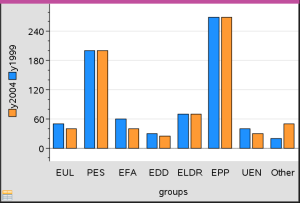
| 6. | (Valfritt) Lägg till sammanfattningslistor för att skapa ett jämförande stapeldiagram. |
Ett cirkeldiagram representerar data i kategoriform i en rund layout och använder ett segment för varje kategori där areorna är proportionella mot de olika kategoriernas värden.
| 1. | Skapa ett punktdiagram i kategoriform i arbetsområdet. |
| 2. | På menyn Diagramtyper, välj Cirkeldiagram. |
Punkterna flyttar efter kategori in i segmenten i cirkeldiagrammet.
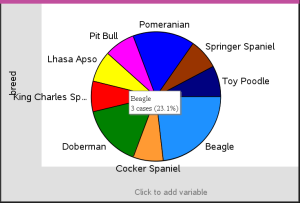
| 3. | Håll markören över ett segment för att se en sammanfattning av kategorin, eller använd verktyget Spåra graf på menyn Analysera för att flytta över dig över varje segment och visa alla sammanfattningar. Sammanfattningen visar antalet förekomster av kategorin och den procentuella andelen av alla förekomster. |
Obs: Du kan växla till ett cirkeldiagram från ett stapeldiagram som genererats från sammanfattningsdata.
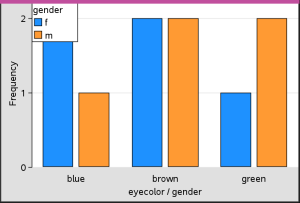
Detta kan användas för att utforska data i en tvåvägstabell.
| 1. | Ange rådata på en sida i Listor och kalkylblad. |
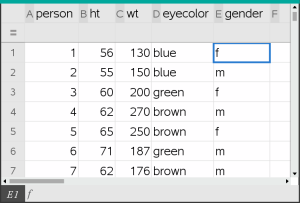
| 2. | Från menyn Infoga i verktygsfältet, väljer du Data och statistik. |
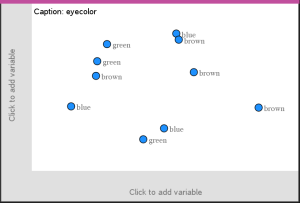
Obs: Din skärm kan se lite annorlunda ut beroende på vilka data du angivit.
| 3. | Klicka på fältet Klicka för att lägga till variabel och välj ögonfärg som variabel för x-axeln. |
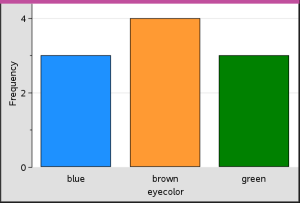
| 4. | På menyn Diagramtyper, välj Stapeldiagram. |
Frekvensen för ögonfärgsdata plottas.
| 5. | För att dela in ögonfärgsdata efter kön, väljer du menyn Diagramegenskaper, välj Dela kategorier efter variabel och välj sedan kön. |
Du kan använda en delning efter kategori för att sortera värdena som är plottade på en axel.
| 1. | Öppna ett problem som innehåller en sida i Listor och kalkylblad, eller skapa data som skall plottas i applikationen Listor och kalkylblad. |
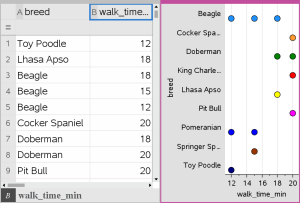
I detta exempel innehåller listorna information om hundras och daglig rastning.
| 2. | Klicka på kolumnbokstaven (B). |
| 3. | På menyn Data i Listor och kalkylblad, välj verktyget Snabbgraf. |
Verktyget Snabbgraf lägger till en sida i Data och statistik. Data och statistik plottar variabeln och märker den horisontella axeln.
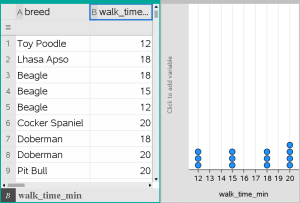
| 4. | För att plotta numeriska data för varje kategori, håll markören över Lägg till variabel-regionen nära centrum på den vertikala axeln och klicka på verktygstipset Klicka eller tryck på Enter för att lägga till variabel. |
Listan på tillgängliga variabler visas.
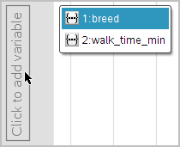
| 5. | På listan över variabler, klicka på namnet på kategorivariabeln. |
Data och statistik märker ut den vertikala axeln och plottar numeriska data för varje kategori.