Tabellvyn ger en annan möjlighet att sortera och visa insamlade data.
 Välja Tabellvyn
| ▶ | Klicka på fliken Tabellvy  . . |
Man kan sätta namn på kolumner och definiera antal decimaler och den precision man vill ha.
| 1. | I menyn Data väljer man Kolumnalternativ. |
Obs: Man kan befinna sig i vyerna för mätare, graf eller tabell och fortfarande klicka på de här menyalternativen. Resultaten kommer fortfarande att synas.
| 2. | Klicka på namnet på den kolumn som du vill definiera. |
Dialogrutan Kolumnalternativ öppnas.
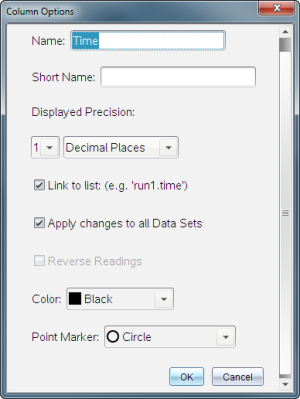
| 3. | Skriv in det långa namnet på kolumnen i fältet Namn. |
| 4. | Skriv in det förkortade namnet i fältet Kortnamn. |
Obs: Det här namnet visas om kolumnen inte kan expanderas så att hela namnet kan visas.
| 5. | Ange enhet i fältet Enheter. |
| 6. | Välj precisionsvärdet från rullgardinslistan Visad precision. |
Obs: Standardprecisionen är förknippad med sensorns precision.
| 7. | Välj Länka till lista för att länka till symboltabellen och tillgängliggöra den här informationen för andra TI-Nspire™-applikationer. |
Obs: Länkning är förinställt för de flesta sensorerna.
Viktigt: Puls- och blodtrycksmätare kräver en enorm mängd data för att de ska vara användbara, och förinställningen på de här sensorerna kan avlänkas för att snabba upp systemet.
| 8. | Välj Tillämpa ändringar på alla datamängder för att tillämpa de här inställningarna på alla datamängder. |
| 9. | Klicka på OK. |
Kolumninställningarna har nu ställts in med de nya värdena.
Lägg till en ny kolumn för att mata in data manuellt. Sensorkolumner kan inte ändras, men data som matas in manuellt kan redigeras.
| 1. | Klicka Data > Ny manuell kolumn. |
Dialogrutan Kolumnalternativ öppnas.
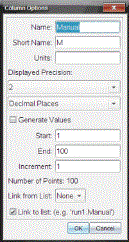
| 2. | Skriv in det långa namnet på kolumnen i fältet Namn. |
| 3. | Skriv in det förkortade namnet i fältet Kortnamn. |
Obs: Det här namnet visas om kolumnen inte kan expanderas så att hela namnet kan visas.
| 4. | Ange vilka enheter som ska användas. |
| 5. | Välj precisionsvärdet från rullgardinslistan Visad precision. |
Obs: Standardprecisionen är förknippad med sensorns precision.
| 6. | (Valfritt) Välj Tillämpa ändringar på alla datamängder för att tillämpa de här inställningarna på alla datamängder. |
| 7. | (Valfritt) Välj Generera värden för att fylla i raderna automatiskt. |
Om man väljer det här alternativet ska man göra följande:
| a) | Ange ett begynnelsevärde i fältet Början. |
| b) | Ange ett avslutningsvärde i fältet Slut. |
| c) | Ange steget i ökningen av värdet i fältet Ökning. |
Antalet punkter beräknas och visas i fältet Antal punkter.
| 8. | Välj Länka från lista för att länka till data i en annan TI-Nspire™-applikation. |
Obs: Den här listan fylls bara i när data finns i den andra applikationen och innefattar en kolumnetikett.
| 9. | Välj Länka till lista för att länka till symboltabellen och tillgängliggöra den här informationen för andra TI-Nspire™-applikationer. |
Obs: Länkning är förinställt för de flesta sensorerna.
Viktigt: Puls- och blodtrycksmätare kräver en enorm mängd data för att de ska vara användbara, och förinställningen på de här sensorerna kan avlänkas för att snabba upp systemet.
| 10. | Klicka på OK. |
En ny kolumn läggs till tabellen. Den här kolumnen kan redigeras.
Man kan lägga till en ytterligare kolumn till datamängden, där värdena beräknas utifrån ett uttryck som innehåller minst en av de befintliga kolumnerna.
Använd en beräknad kolumn när du hittar derivatan för pH-data. För mer information, se Justera inställningar för derivata.
| 1. | Klicka Data > Ny beräknad kolumn. |
Dialogrutan Kolumnalternativ öppnas.
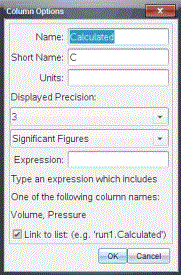
| 2. | Skriv in det långa namnet på kolumnen i fältet Namn. |
| 3. | Skriv in det förkortade namnet i fältet Kortnamn. |
Obs: Det här namnet visas om kolumnen inte kan expanderas så att hela namnet kan visas.
| 4. | Ange vilka enheter som ska användas. |
| 5. | Välj precisionsvärdet från rullgardinslistan Visad precision. |
Obs: Standardprecisionen är förknippad med sensorns precision.
| 6. | Skriv in en beräkning, som innefattar ett av kolumnnamnen, i fältet Uttryck. |
Obs: Kolumnnamnen som systemet bestämt beror på valda sensorer och alla ändringar som görs i namnfältet i Kolumnalternativ.
Viktigt: Uttrycksfältet skiljer på stora och små bokstäver. (Exempel: ”Tryck” är inte samma som ”tryck”.)
| 7. | Välj Länka till lista för att länka till symboltabellen och tillgängliggöra den här informationen för andra TI-Nspire™-applikationer. |
Obs: Länkning är förinställt för de flesta sensorerna.
Viktigt: Puls- och blodtrycksmätare kräver en enorm mängd data för att de ska vara användbara, och förinställningen på de här sensorerna kan avlänkas för att snabba upp systemet.
| 8. | Klicka på OK. |
Den nya beräknade kolumnen skapas.