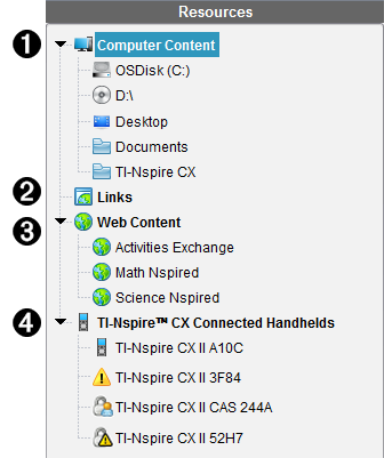
Använd Resurspanelen för att hitta dokument på en dator, komma åt webbinnehåll och för att kommunicera med anslutna handenheter om TI-Nspire™-programvaran som stödjer att anslutna handenheter används.
|
À |
Datorinnehåll. Aktiverar navigering till alla filer på en dator, nätverksenheter och externa enheter. Datorinnehåll maximeras och minimeras för att ge åtkomst till följande förinställda genvägar:
När du väljer en post i Datorinnehåll visas filstrukturen i Innehållspanelen. När du väljer en mapp eller en understödd fil visas detaljerna i Förgranskningspanelen. |
|||||||||||||||
|
Á |
Länkar. Som standard listas länkar till Texas Instruments-webbplatser. När du klickar på Länkar kommer en lista över länkar att visas i Innehållspanelen. När du klickar på en länk där öppnas den i webbläsaren. Du kan lägga till egna länkar i detta avsnitt. Länkar från den senaste versionen av TI-Nspire™-programvaran läggs till när du uppgraderar. Användare i USA kan t.ex. söka efter läroböcker eller standarder genom att välja sökalternativet från Länkar. |
|||||||||||||||
|
 |
Webbinnehåll. Listar länkar till Texas Instruments-webbplatser som innehåller TI-Nspire™-stödda aktiviteter. Webbinnehåll är tillgängligt för användare som är anslutna till Internet. Du kan spara material som du finner på dessa webbplatser till din dator och dela objekt via panelen Datorinnehåll och anslutna handenheter om du använder programvara som understödjer handenheter. Du kan inte spara länkar till webbplatser i avsnittet Webbinnehåll. Obs: Det tillgängliga webbinnehållet varierar beroende på region. Om det inte finns något webbinnehåll kommer det här avsnittet inte att vara synligt i Resurspanelen. När du väljer ett objekt i Webbinnehåll visas listan över aktiviteter i Innehållspanelen, med en förhandsgranskning av den valda aktiviteten i Förgranskningspanelen. |
|||||||||||||||
|
à |
Anslutna TI-Nspire™ CX-handenheter. Listar information om handenheterna som är anslutna till din dator. Klicka på handenhetens namn för att se mappar och filer i en viss handenhet. Varje handenhetsnamn visas med en statusikon:
Svep med markören över statusikonen för att öppna ett verktygstips med statusdetaljer. Obs: Anslutna handenheter visas inte om det inte finns några handenheter anslutna. |
 ) indikerar att en elev är inloggad på handenheten och att denna inte är i Tryck-för-test-läge.
 ) visar att handenheten har satts i Tryck-för-test-läge med kommandot Förbered handenheter. Om knappsatsen visas tillsammans med en varningssymbol (
 ), är handenheten i Tryck-för-test-läge men ställdes inte in i det läget med kommandot Förbered handenheter.
 ) indikerar att handenhetens OS-version inte överensstämmer med lärarens mjukvaruversion.