|
1.
|
Klicka på eller klicka på  . . |
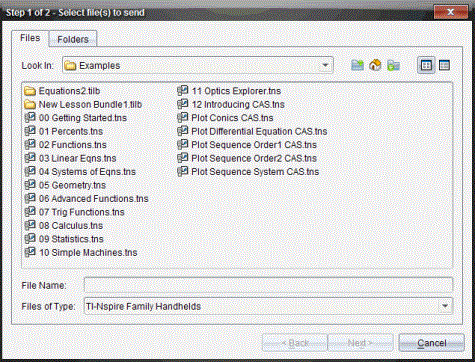
Dialogrutan Välj fil(er) att skicka öppnas.
|
2.
|
Klicka på fliken för att välja filer, eller klicka på fliken för att välja mappar. |
Obs: Du kan endast skicka filer eller mappar, inte en kombination av filer och mappar.
|
•
|
TI-Nspire™ CX Premium Teacher Software för handenheter överför bara .tns-filer. |
|
3.
|
Gör något av följande för att välja de filer eller mappar som du vill skicka: |
|
•
|
Navigera till den fil eller mapp som du vill skicka och klicka på den. För att välja flera filer eller mappar håller du ned Ctrl-tangenten (Mac®: “) medan du klickar på varje filnamn. |
|
•
|
Skriv in namnet på filen eller mappen i rutan eller . Det får finnas alfanumeriska tecken i mappnamnen, men de får inte innehålla specialtecknen / \ : " | * ? < > och får inte innehålla de här orden: |
lpt1, lpt2, lpt3, lpt4, lpt5, lpt6, lpt7, lpt8, lpt9, com1, com2, com3, com4, com5, com6, com7, com8, com9, aux, con, prn, nul.
Du kan också dra filer från ett filläsarfönster till Klassförteckningen för att skicka filer.
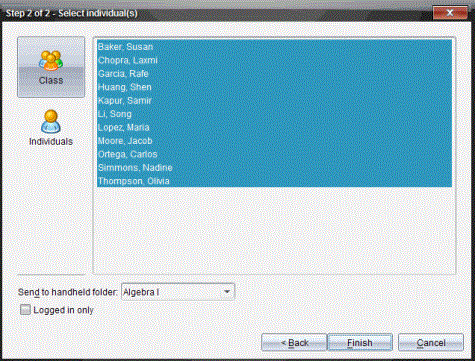
Dialogrutan Välj elev(er) öppnas.
|
5.
|
Välj de elever som du vill skicka filen till: |
|
•
|
Klicka på  för att skicka filen till hela klassen. För att endast skicka filen till de elever i klassen som är inloggade, markera kryssrutan . för att skicka filen till hela klassen. För att endast skicka filen till de elever i klassen som är inloggade, markera kryssrutan . |
|
•
|
För att skicka filen till en enskild elev klickar du på  och klickar sedan på eleven. och klickar sedan på eleven. |
Om du hade några elever valda i klassrumsområdet har programvaran redan valt dem.
|
•
|
Använd listrutan för att välja från aktuell klassmapp, mappen på handenhetens översta nivå eller de sista 10 mapparna till vilka filer skickades. (Endast tillgängligt i TI-Nspire™-programvara som stödjer handenheter.) |
|
-
|
Du kan även ange ett mappnamn i listmenyn. |
Filöverföringen visas i Klassförteckningen.
 Skicka filer