Eftersom TI-Nspire™-programvaran bibehåller integriteten vad gäller elevers lösenord kan du inte plocka fram dina elevers lösenord om de har glömt dem. Du kan dock återställa elevers lösenord. Du kan återställa lösenorden för alla elever i en klass eller för enskilda elever.
Obs: Du kan inte återställa lösenorden för elever som är inloggade på TI-Nspire™ Navigator™-nätverket.
 Återställa lösenorden för alla elever i en klass
| 1. | Välj klassen. |
Obs: En eller flera elever måste ha valts för att du ska kunna återställa lösenordet.
| 2. | Klicka på Klass > Återställ elevs lösenord. |
Dialogrutan Bekräfta återställning av elevs lösenord öppnas.
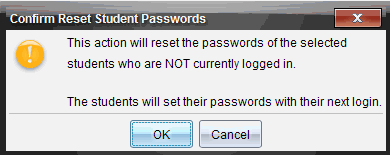
| 3. | Klicka på OK. |
| 4. | Uppmana eleverna att skriva in ett nytt lösenord nästa gång de loggar in. |
| 1. | Klicka på den elev som du vill redigera. |
| 2. | Klicka på Klass > Redigera elev eller klicka på  , eller högerklicka på elevens namn och välj Redigera elev på menyn. , eller högerklicka på elevens namn och välj Redigera elev på menyn. |
Dialogrutan Elevegenskaper öppnas.
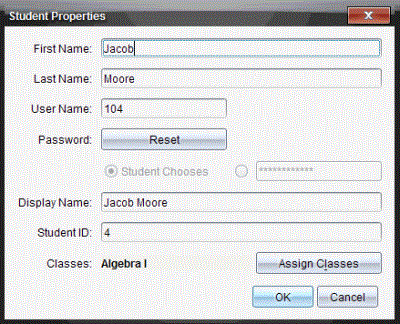
| 3. | Klicka på knappen Återställ intill Lösenord. |
| 4. | Om du vill att eleven skall skapa sitt eget lösenord väljer du Eleven väljer. |
—eller—
Om du själv vill skapa ett specifikt lösenord för eleven, välj det tomma lösenordsfältet och skriv in ett nytt lösenord.
| 5. | Klicka på OK. |
Programvaran återställer elevens lösenord.
| 6. | Nästa gång eleven loggar in: |
| • | Om du har valt Eleven väljer instruerar du eleven att skriva in ett lösenord. |
| • | Om du själv har skapat ett lösenord för eleven, talar du om lösenordet för eleven. |