Genom att använda Klassförteckningen kan du samla in alla tidigare sända filer som finns elevens klassmapp. Du kan även samla in nya filer från elever genom att skriva in hela filnamnet.
När du samlar in filer från menyn eller symbolen har du möjlighet att ta bort de insamlade filerna från elevernas klassmappar.
Obs: Om en elev raderade en fil, bytte namn på en fil eller sparade den på en annan plats så kan den inte samlas in.
Klassen måste ha lektion för att du skall kunna samla in filer. Om vissa elever inte är inloggade samlas filerna in automatiskt när de loggar in.
 Samla in filer från Klassförteckningen
| 1. | I klassförteckningen väljer du den fil eller de filer som har skickats till klassen. |
Obs: Som standard listas de första 100 posterna. För att se fler poster, klicka på Ladda nästa 100 eller klicka på Ladda alla poster.
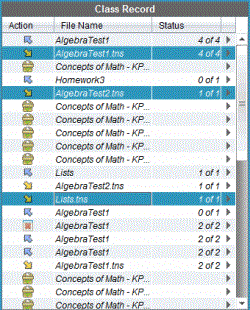
| 2. | Klicka på ¢ intill någon av de markerade filerna och välj Samla in markerade från klass. |
Filöverföringen visas i Klassförteckningen.
| 1. | Klicka på Verktyg > Samla in från klass eller klicka på  . . |
Dialogrutan Välj fil(er) att samla in öppnas.
| 2. | Gör något av följande för att välja de filer eller mappar som du vill samla in: |
| • | Klicka på Senaste filer och navigera till den fil som du vill samla in och klicka på den. För att välja flera filer eller mappar håller du ned Ctrl-tangenten (Mac®: “) medan du klickar på varje filnamn. |
| • | Klicka på Skriv in filnamn, skriv in filens namn i rutan Filnamn och klicka sedan på Lägg till. |
| 3. | Klicka på Nästa. |
Dialogrutan Välj elev(er) öppnas.
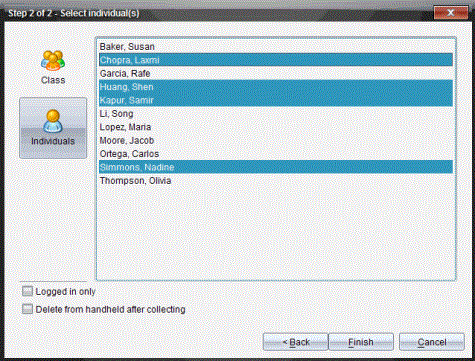
| 4. | Välj den/de elever som du vill samla in filen från: |
| • | För att samla in filen från hela klassen, klicka på Klass  . För att endast samla in filen från de elever i klassen som är inloggade markerar du kryssrutan Endast inloggade. . För att endast samla in filen från de elever i klassen som är inloggade markerar du kryssrutan Endast inloggade. |
| • | Om du vill samla in filen från en enskild elev, klicka på Elever  och klicka sedan på eleven. och klicka sedan på eleven. |
Obs: Om du hade några elever valda i klassrumsområdet har programvaran redan valt dem.
| 5. | Om du vill ta bort filen från elevklassmappar efter att du har hämtat den markerar du kryssrutan bredvid alternativet att ta bort filen efter att den har hämtats. |
| 6. | Klicka på Slutför. |
Den insamlade filen visas i Klassförteckningen.
Funktionen Samla in saknade filer blir aktiv för filer som inte har mottagits från elever.
| 1. | Använd Klassförteckningen och välj insamlingsåtgärden för den fil som skickades till klassen. |
| 2. | Klicka på Arkiv > Samla in saknade. |
Obs: Insamlingsåtgärden får inte vara aktiv.