En av de första saker du bör göra när du börjar använda TI-Nspire™-programvaran är att skapa dina klasser. Var noga med att skapa en klass för varje lektion du planerar att undervisa.
Om detta är första gången du använder TI-Nspire™-programvaran kan klassrumsområdet vara tomt. Du kan när som helst genomföra följande steg.
Guiden Lägg till klasser leder dig igenom processen för att skapa klasser. Programvaran uppmanar dig att lägga till en klass och att lägga till elever i klassen. Du kan välja att lägga till klasser manuellt eller använda en CSV-fil.
 Lägga till klasser manuellt
| 1. | Använd Val av arbetsyta för att välja arbetsytan Klass. |
| 2. | Klicka på Klass > Lägg till klasser eller klicka på  . . |
Dialogrutan Lägg till klasser öppnas.
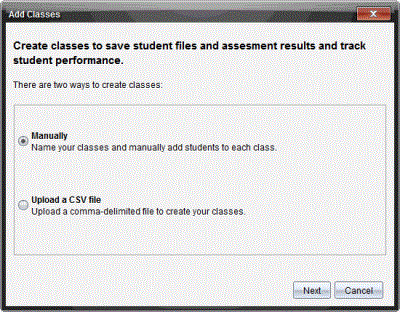
| 3. | Välj Manuellt i dialogrutan Lägg till klasser. |
| 4. | Klicka på Nästa. |
Dialogrutan Lägg till klasser manuellt öppnas.
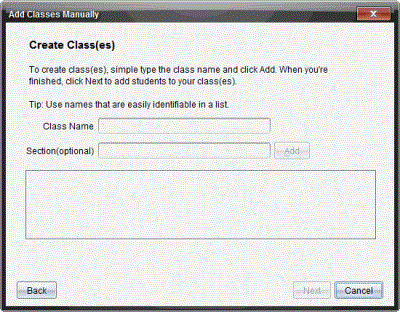
| 5. | Skriv in ett klassnamn. Vid behov kan du även bilda en avdelning. |
Ett klassnamn måste innehålla mellan 3 och 32 alfanumeriska tecken. Klassnamnet får inte innehålla specialtecknen / \ : " | * ? < > och får inte innehålla de här orden:
lpt1, lpt2, lpt3, lpt4, lpt5, lpt6, lpt7, lpt8, lpt9, com1, com2, com3, com4, com5, com6, com7, com8, com9, aux, con, prn, nul.
| 6. | Klicka på Lägg till. |
Dialogrutan Lägg till klasser manuellt visar den förtecknade klassen.
| 7. | Fortsätt att lägga till klasser och klicka på Nästa när du är klar. |
En dialogruta visar lyckat skapande av klass och frågar om du vill lägga till elever.
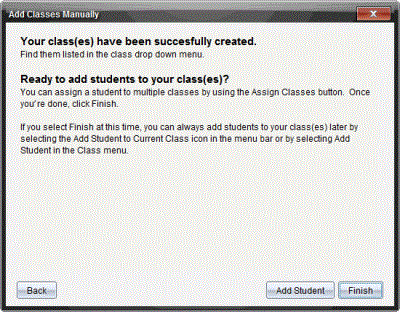
| 8. | Klicka på Lägg till elev. |
Obs: Klicka påAvsluta för att lägga till elever senare.
Du kan lägga till klasser med en CSV-uppladdning och importera en lista över elever till klassen. Använd alternativet CSV-uppladdning för att importera elevinformation från en kommaseparerad fil (CSV) eller en textfil (.txt).
CSV- eller .txtfilen skall ha följande information:
Klassnamn
avsnittsnamn (valfritt)
elevens förnamn
elevens efternamn
elevens användarnamn
elev-ID (valfritt)
lösenord (valfritt)
| 1. | Använd Val av arbetsyta för att välja arbetsytan Klass. |
| 2. | Klicka på Klass > Lägg till klasser eller klicka på  . . |
Dialogrutan Lägg till klasser öppnas.
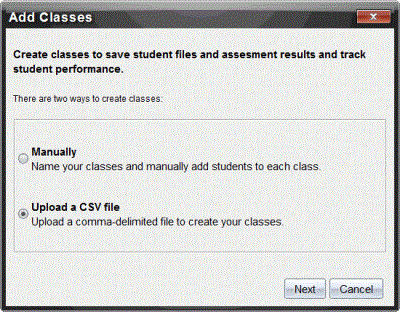
| 3. | Välj Ladda upp en CSV-fil från dialogrutan Lägg till klasser. |
| 4. | Klicka på Nästa. |
Dialogrutan Lägg till klasser genom att ladda upp en CSV-fil öppnas.

| 5. | Klicka på Bläddra för att navigera till filen på din dator. |
| 6. | Välj den fil som innehåller de elever som du vill importera. |
| 7. | Klicka på Öppna. |
Dialogrutan Lägg till klasser genom att ladda upp en CSV-fil visar filen.
| 8. | Klicka på Nästa. |
Dialogrutan Mappfält öppnas.
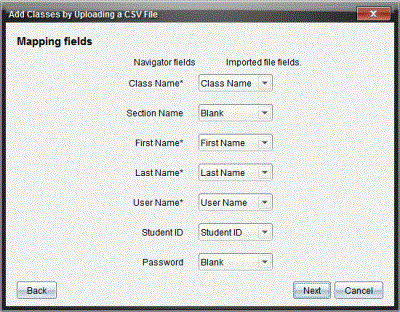
| 9. | Klicka på ¤ och välj ett fält från listrutorna för att markera rubrikerna i din kommaseparerade fil. |
| 10. | Klicka på Nästa. |
En dialogruta som visar status för slutförande visas.
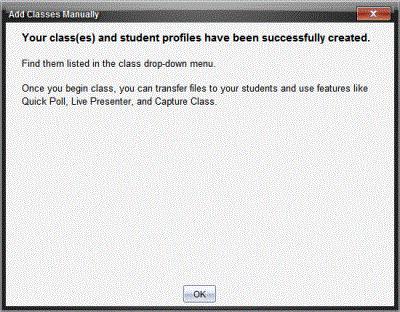
| 11. | Klicka på OK för att stänga. |
Obs: Om vissa elever inte kunde importeras, klicka på Visa detaljer för att fastställa problemet.