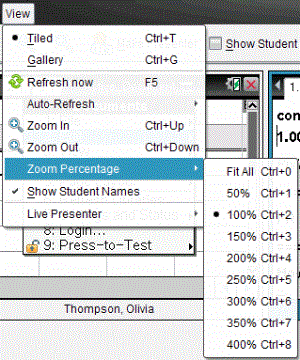
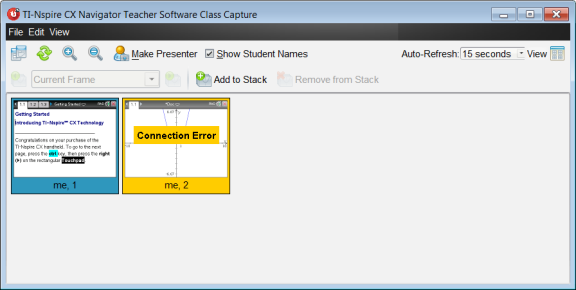
När du fångar skärmbilder från elevernas skärmar är sida-vid-sida standardvy i fönstret Klasskärmbild. Växla till Gallerivy för att visa en förstorad vy av en vald skärmbild. Miniatyrvyer av alla fångade skärmbilder visas i det vänstra fönstret så att du kan hitta och välja skärmbilder.
För att växla mellan vy Sida vid sida och Gallerivy:
|
▶
|
Klicka på  och sedan på eller . och sedan på eller . |
—eller—
|
▶
|
Från menyn , välj eller . |
—eller—
|
▶
|
För Gallerivy, tryck på Ctrl + G. (Mac®: " + G). För vy Sida vid sida, tryck på Ctrl + T (Mac®:“+T) |
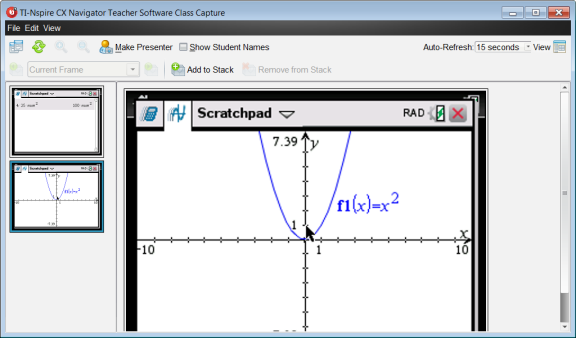
I Gallerivy visas miniatyrbilder av fångade skärmbilder i en kolumn i det vänstra fönstret i denna vy. En förstorad vy av en vald skärmbild visas i det högra fönstret.
|
•
|
Om du väljer flera miniatyrer för visning i det vänstra fönstret visas de i det högra fönstret. |
|
•
|
Om du väljer fler än fyra miniatyrer, kan du granska de ytterligare skärmbilderna genom att bläddra nedåt i den högra panelen. |
|
•
|
Om du har valt att visa elevnamn visas dessa under respektive elevs fångade skärmbild. |
|
•
|
Zoomfunktioner är inaktiverade i Gallerivy. |
|
•
|
Du kan ändra skärmbildernas ordning i Gallerivy. |
|
•
|
Bredden av miniatyrpanelen kan inte ändras. |
 Växla mellan vy sida-vid-sida och Gallerivyer
 .
.
 eller Zooma ut
  i verktygsvältet.