Spara fångade sidor och skärmbilder
Du kan spara fångade skärmbilder för användning i andra TI-Nspire™-dokument som tillåter bilder, eller för användning i andra applikationer, t.ex. Microsoft® Word. Du kan spara en bild åt gången, välja flera bilder att spara eller spara alla fångade bilder.
Spara utvalda skärmbilder
|
1.
|
I fönstret Skärmbild, välj den skärmbild som du vill spara. |
Obs: I fönstret Skärmbild kan du också klicka på  .
.
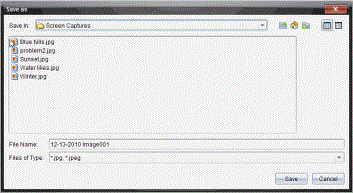
Dialogrutan Spara som öppnas.
|
3.
|
Gå till den mapp i din dator där du vill spara filen. |
|
4.
|
Skriv in ett namn på filen. |
Obs: Standardfilnamnet är MM-DD-ÅÅÅÅ Bild nr.
|
5.
|
Välj filtyp för bildfilen. Standardformatet är .jpg. Klicka ¤ för att välja ett annat format: .gif, .tif eller .png. |
Filen sparas i den valda mappen.
Spara flera skärmbilder
|
1.
|
I fönstret Skärmbild, välj de skärmbilder som du vill spara. |
För att välja flera efterföljande skärmbilder, klicka på den första bilden och håll sedan nere -tangenten medan du klickar på de övriga bilderna. För att välja skärmbilder i slumpmässig ordning, tryck på -tangenten (Mac®: “) och klicka på varje bild du vill spara.
|
2.
|
Klicka på eller välj . För att spara alla fångade skärmbilder, välj . |
Obs: Alternativet "Spara alla skärmbilder" är inte tillgängligt när Spara klass används.
Dialogrutan Spara som öppnas.
|
3.
|
I fältet Spara i, gå till den mapp där du vill spara bilderna. |
|
4.
|
I fältet Filnamn, skriv in ett nytt mappnamn. Mappens standardnamn är MM-DD-ÅÅÅÅ Bild, där MM-DD-ÅÅÅÅ är det aktuella datumet. |
|
5.
|
Välj filtyp för bildfilerna. Standardformatet är .jpg. Klicka ¤ för att välja ett annat format: .gif, .tif eller .png. |
Bilderna sparas i den specificerade mappen med systemtilldelade namn som visar det aktuella datumet och ett ordningsnummer. Exempel: MM-DD-ÅÅÅÅ Bild 001.jpg, MM-DD-ÅÅÅÅ Bild 002.jpg och så vidare.